「小学生でもGeminiを使える?」「Family
Linkでどこを設定すればいい?」と迷う保護者もいるでしょう。
結論からいうと、日本では13歳未満の子どもでも、Family
Linkで管理される個人のGoogleアカウントなら、保護者が対応するGeminiモバイルアプリへのアクセスを許可し、利用できる場合があります。
ただし、オンにすれば必ず使えるわけではありません。国・言語・端末・アカウント・段階的提供を確認し、利用前に「入力しない情報」「回答の確かめ方」「困ったときの相談先」を親子で決めます。
この記事では、子どもがGeminiを使う前の5条件、Family
Linkでオン/オフする手順、使えない場合の確認点、機能とデータの注意を保護者向けに整理します。
Googleと文部科学省の公式情報は2026年7月19日に確認しました。サービスの提供状況や画面は変わる可能性があります。この記事の「5条件チェック」と「4つの約束」は、公式の留意点を家庭で実行するために「あなたのAI教室」編集部が整理した独自の実践目安であり、Googleや行政の公式認定基準ではありません。
結論|子どものGemini利用はFamily
Linkと家庭の準備を両方確認
Googleのお子様によるGeminiアプリの利用をサポートする案内では、保護者は13歳(または居住国の該当年齢)未満の子どもにアクセスを許可し、Family
Linkでオン/オフを変更できると説明しています。実際の提供地域・端末・アカウント条件は別途確認が必要で、日本は2026年7月19日時点の対象地域に含まれます。
しかし、アクセス許可は安全学習のスタートです。Googleは、管理対象アカウントへの提供は段階的であること、年齢によって使えない機能があること、未成年者向けフィルタでも不適切な内容を完全には防げないことも明記しています。Geminiは人間でも信頼できる相談相手でもなく、事実と異なる回答をする場合があります。
AI教育全体を何歳から、どの順番で始めるかは子どものAI教育は何歳から?年齢別の始め方で整理しています。
まず確認|モバイル・Web・学校アカウント・APIの違い
Googleは、13歳(または居住国の該当年齢)未満の子ども用Googleアカウントを作成し、Family
Linkで管理できるとGoogle
For
Familiesヘルプで案内しています。Geminiについては、その管理対象アカウントで保護者がアクセスを有効にする仕組みです。
ただし、「Gemini」という名前のサービスを一括りにすると、年齢条件を誤解しやすくなります。2026年7月19日時点では、次のように利用環境を分けて確認します。
| 利用環境 | 13歳未満の子どもについての整理 |
|---|---|
| 個人の管理対象Googleアカウント+Geminiモバイルアプリ | 対応端末などの条件を満たし、保護者がFamily Linkで許可すれば利用できる場合がある |
同じアカウント+gemini.google.com |
Family Link管理アカウントでは現時点でGeminiウェブアプリへアクセスできない |
| 学校から配られたGoogleアカウント | 家庭のFamily Link対象外。Workspace for Educationの管理者向け案内では、対象エディションのコアサービス版Geminiは全年齢向けで、Web・モバイルを含めて学校等の管理者が利用可否を決める |
| Gemini API・Google AI Studio | モバイルアプリとは別サービス・別規約。本記事の対象外で、Gemini API追加利用規約は利用者を18歳以上とし、18歳未満がアクセスする可能性のあるAPIクライアントを提供しないことも定めている |
Googleアカウントの年齢制限では、国別一覧に記載のない国は13歳が基準です。日本は個別例外に含まれないため、個人用Googleアカウントでは、13歳未満は保護者が作成・管理するアカウントを使います。学校が許可していない場合に、個人用アカウントへ切り替えて授業や宿題のルールを回避しないでください。
設定前に確認する「5条件チェック」
次の5項目をすべて確認してから、アクセスをオンにします。「分からない」がある場合は、子どもへ使わせる前にGoogle公式ヘルプや学校へ確認します。
| 条件 | 保護者が確認すること |
|---|---|
| 1. アカウント | GoogleアカウントがFamily Linkの管理対象か |
| 2. 国・言語・端末 | 居住地、端末言語、OS、アプリが提供条件に合うか |
| 3. 設定表示 | Family Linkに「Gemini」「Geminiアプリ」が表示されるか |
| 4. AIの理解 | 子どもが「AIは人間ではなく、間違う」と説明できるか |
| 5. 家庭ルール | 目的、入力しない情報、終了時刻、相談先が決まったか |
2026年7月19日の公式案内では、日本・日本語が提供一覧にあり、Androidは9以降・RAM
2GB以上、iPhoneとiPadはiOS
16以降が条件です。ただし管理対象アカウントへの提供は段階的です。利用直前にAndroid版またはiPhone・iPad版の利用要件を再確認してください。
Family
LinkでGeminiをオン/オフする手順
Google公式ヘルプの2026年7月19日時点の案内は、次の4手順です。保護者の端末で操作します。
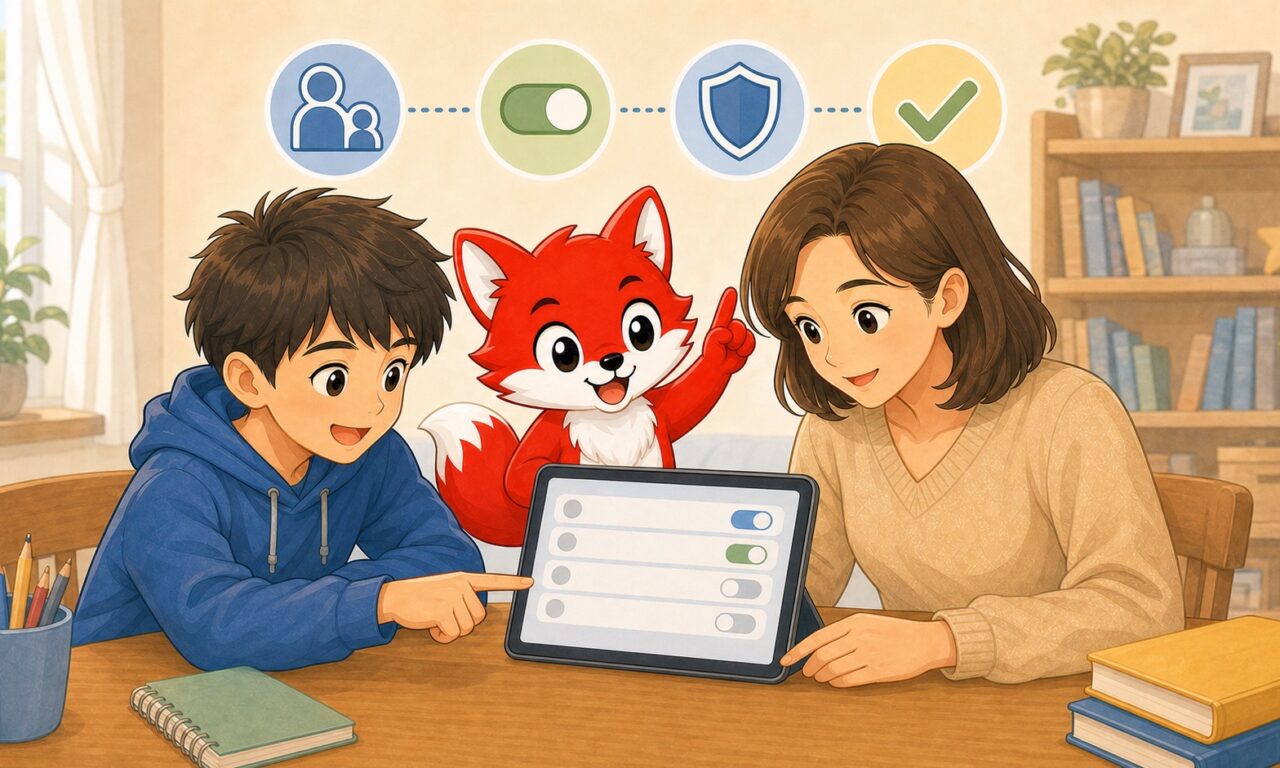
- familylink.google.comまたはFamily
Linkアプリを開く - 対象の子どもを選ぶ
- 「設定」→「Gemini」→「Geminiアプリ」を開く
- 「Geminiアプリ」をオン、またはオフにする
旧バージョンでは、「設定」→「コンテンツの制限」→「Gemini」→「Geminiアプリ」と表示される場合があります。
子どもが初めてアプリを有効にすると保護者へメール通知が届きます。反映に数時間かかる場合は、再起動して待ちます。利用を止めるときは同じ画面でオフにできます。最初は「保護者と15分」など短く試しましょう。
「Geminiは利用できません」と表示されたときの確認項目
オンにしても使えない場合は、次の順に切り分けます。
- 利用場所:
gemini.google.comではなく、対応するGeminiモバイルアプリを開いているか確認する - アカウント:設定した子どもの個人用・管理対象Googleアカウントでログインしているか確認する
- Family
Link設定:「Geminiアプリ」がオンになっているか確認する - 反映待ち:アプリを終了・再起動し、設定後は数時間待つ
- アプリと端末:OS、メモリ、アプリの最新版、端末の言語を確認する
- 地域・提供状況:現在の地域、段階的提供、利用しようとする機能の年齢条件を確認する
- 学校・仕事用アカウント:家庭のFamily
Linkでは管理できないため、組織の管理者へ確認する
特に、Family Link管理対象のアカウントは、Geminiウェブアプリへログインするための公式案内で、現時点ではWeb版へアクセスできないとされています。スマートフォンのモバイルアプリを許可する説明と、gemini.google.comへログインできる条件を混同しないようにします。
Family
Linkの管理を外す、実年齢と異なる生年月日でアカウントを作る、といった方法は解決策にしません。条件を満たしても表示されない場合は、Google公式ヘルプで提供状況を確認します。
子ども用アカウントの機能と制限
オンにしても成人向けの全機能が使えるとは限りません。Googleは、一部機能に年齢制限があり、管理対象アカウントでは利用できない場合があると案内しています。ここでは2026年7月19日時点で公式に確認できる主な制限を挙げます。
- 13歳(または居住国の該当年齢)未満は「アクティビティの保存」の設定を利用できない
- Geminiアプリでの「OK Google」とVoice
Matchは、13歳(または該当年齢)以上が対象 - Family
Link管理対象アカウントではGeminiウェブアプリへアクセスできない - 一部機能は年齢条件や段階的提供により利用できない場合がある
- AndroidでGeminiをデジタルアシスタントに設定し、ロック画面からの利用もオンにすると、画面ロック中でもGeminiが応答する場合がある
友だちや保護者の端末に表示されても、子どもの条件を満たすとは限りません。
オンにした後に親子で決める「4つの約束」
Googleは、フィルタが不適切な内容を完全には防げず、Geminiが不正確な情報を示す場合もあると注意しています。文部科学省も、発達段階や情報活用能力に留意し、リスクへ対策した上で児童生徒の利用を検討する考え方を示しています。
1.
住所・学校名・家族や友だちの個人情報を入力しない
本名、住所、連絡先、学校名、顔写真、成績、友だちや家族の情報、パスワードを入力しません。
2.
宿題や提出物は学校のルールを先に見る
使える機能と、提出物で使用してよい範囲は別です。課題プリントや先生の指示を優先します。詳しくは生成AIを宿題に使っていい?5つの判断基準をご覧ください。
3.
大切な答えは教科書や公式資料で確かめる
数字、日付、制度、引用、健康や安全に関わる内容は別資料と比べます。小学生とできるファクトチェック5ステップで練習できます。
4.
人に言いにくい悩みや不快な回答は大人へ伝える
Geminiは人間の友人や相談員ではありません。不快な回答が出たら画面を閉じ、信頼できる大人へ伝えます。子どもが生成AIを安全に使うための7つのルールも参考にしてください。
データ・アクティビティ設定で保護者が見る場所
Family
LinkのGemini設定の中心はアクセスのオン/オフです。Googleは、13歳(または該当年齢)未満は「アクティビティの保存」の設定を利用できないと説明していますが、そこから「データが一切収集・保存されない」「保護者が全会話を読める」などとは一般化できません。
GoogleのFamily
Link管理アカウントのお子様向けプライバシー通知では、子どもがGeminiへクエリを入力した場合などに、使用したサービスや利用方法に関する一定の情報を自動的に収集・保存すると説明しています。アプリ、ブラウザ、端末、IPアドレス、障害情報、リクエスト日時なども収集対象になり得ます。
一般向けのGeminiアプリ・プライバシーハブは、設定などに応じたモデル改善や人によるレビューを説明しています。ただし、13歳未満は「アクティビティの保存」設定を利用できないため、一般アカウント向けの説明を子どもの管理対象アカウントへそのまま当てはめません。これらの説明だけから、子どものチャットが生成AIモデルの学習へ必ず使われる、または必ず使われないとは断定できません。学校アカウントにはWorkspace
for
Educationの別のデータ保護条件が適用されるため、学校の管理者へ確認します。
オンにする前に、次の3か所を保護者が開きます。
- Family Linkの「Geminiアプリ」でアクセス状態を確認する
- お子様向けプライバシー通知を保護者が読む
- 子どもの端末で、Geminiアプリに表示される説明・プライバシー表示・利用できる設定を一緒に確認する
一般向け説明と子どもの管理対象アカウント向け説明は分けて読み、送信後の扱いを心配する情報は入力しません。GoogleのAIファミリーガイド(英語PDF)も、AIを人間のように扱わないことや回答を再確認する話し合いの補助に使えます。
子どものGeminiとFamily
Linkでよくある質問
Family
LinkにGeminiの設定が出ないのはなぜですか?
段階的提供、アプリの未更新、対象プロフィール・地域・言語・端末の違いが考えられます。別アカウントで回避せず、公式条件を確認します。
オンにしたのに子どもが使えない場合は?
数時間待って再起動し、オンの状態、アカウント、端末・言語・地域を確認します。管理対象アカウントは現時点でWeb版へアクセスできません。
iPhoneやiPadでも使えますか?
GeminiモバイルアプリはiOS
16以降が対象で、日本・日本語も提供一覧にあります。ただし段階的提供のため、実機と公式ページで確認します。なお、Family
LinkからGeminiへのアクセスを管理することと、iPhone・iPad端末全体の利用時間などをFamily
Linkで管理することは別です。Googleは、Family
Linkの利用要件で、iPhone・iPadそのものを管理対象端末にはできないと案内しています。
学校から配られたアカウントもFamily
Linkで設定しますか?
いいえ。学校用アカウントはFamily
Linkではなく、学校・教育委員会等のWorkspace管理者が設定します。対象エディションや学校の設定、個人用とは異なるデータ保護条件が関係するため、学校の案内を優先します。
保護者はFamily
Linkで子どもの会話を見られますか?
公式ヘルプのFamily Link手順はアクセスのオン/オフで、Family
Link単体に全会話の一覧やリアルタイム監視を表示する機能は案内されていません。最初は一緒に使い、困った回答を見せる約束を作ります。
13歳になったらFamily
Linkの設定は自動で終わりますか?
自動では終わりません。Googleは、13歳(または居住国の該当年齢)になると子どもと保護者へアカウント更新の案内を送り、何もしなければ現在の管理設定を維持できると説明しています。18歳未満の子どもが管理機能を停止するには保護者の承認が必要です。13歳になっただけでGeminiの全機能が自動的に使えるとは限らないため、アカウント更新の公式案内と家庭・学校のルールを見直します。
まとめ|アクセス許可は安全学習のスタート
年齢だけでなく、管理対象アカウント、国・言語・端末、設定表示、子どものAI理解、家庭ルールの5条件を確認します。条件がそろったら「設定」→「Gemini」→「Geminiアプリ」から許可し、保護者と短時間試します。オンにした後も、個人情報、宿題ルール、回答確認、相談先の4つの約束を守ります。
小学校高学年で、質問・作品づくり・振り返りをどの順に始めるかは小学4〜6年生のAI学習は何から始める?もあわせてご覧ください。
参考資料
- Google「お子様によるGeminiアプリの利用をサポートする」(2026年7月19日確認)
- Google
For
Families「お子様のGoogleアカウントを作成する」(2026年7月19日確認) - Google「Googleアカウントの年齢制限」(2026年7月19日確認)
- Google
For Families「Family Linkを使ってみる」(2026年7月19日確認) - Google「Geminiアプリへのログインに必要なもの」(2026年7月19日確認)
- Google
Workspace for
Education「Geminiアプリを管理する」(2026年7月19日確認) - Google「Geminiモバイルアプリの利用要件(Android)」(2026年7月19日確認)
- Google「Geminiモバイルアプリの利用要件(iPhoneとiPad)」(2026年7月19日確認)
- Google「Family
Link管理アカウントのお子様向けプライバシー通知」(2026年7月19日確認) - Google「Geminiアプリ・プライバシーハブ」(2026年7月19日確認)
- Google「13歳になったときのGoogleアカウント管理」(2026年7月19日確認)
- Google「AIファミリーガイド」(英語PDF)(2026年7月19日確認)
- Google「Gemini
API追加利用規約」(2026年7月19日確認) - 文部科学省「生成AIの利用にあたって」(2026年7月19日確認)
- 文部科学省「初等中等教育段階における生成AIの利活用に関するガイドライン(Ver.2.0)」(2026年7月19日確認)