「子どもがChatGPTを使い始めたけれど、どこまで保護者が設定できる?」「親子アカウントを連携すると、会話の内容まで見える?」と気になる保護者もいるでしょう。
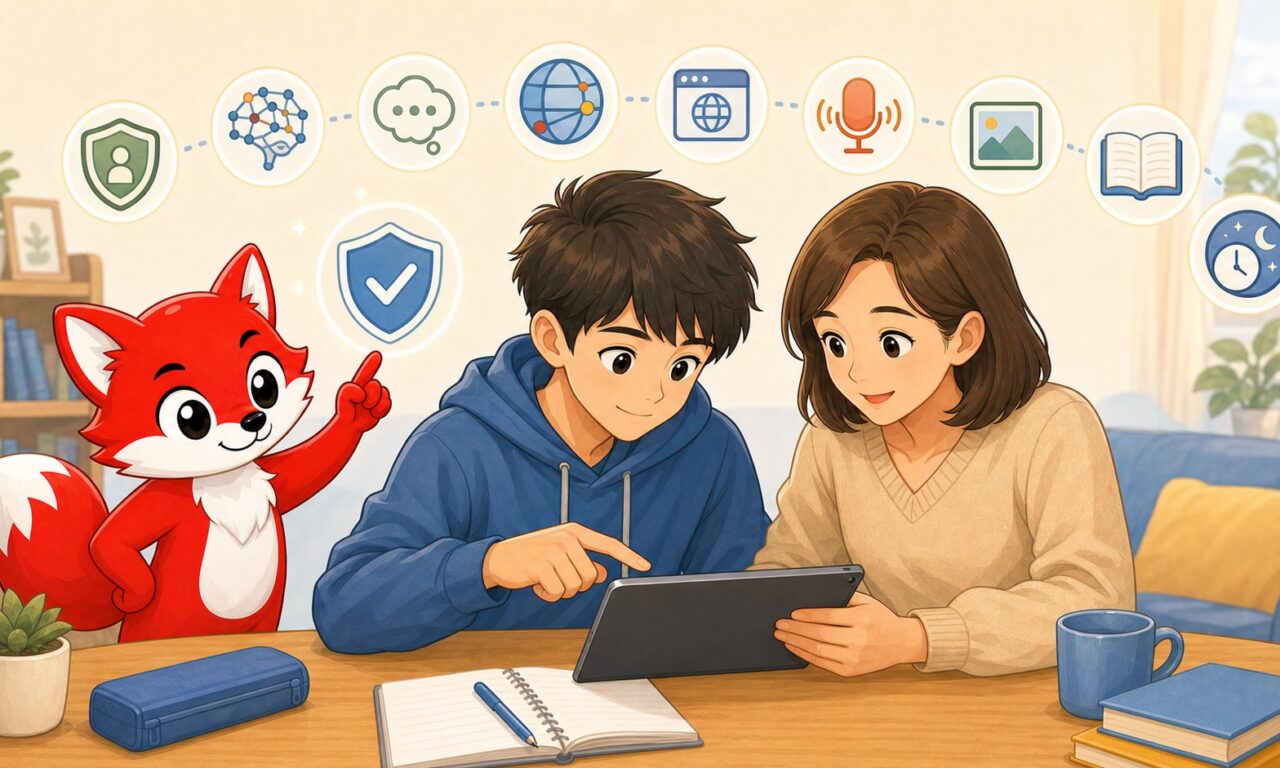
ChatGPTのペアレンタルコントロールは、保護者と13〜17歳の子どものアカウントをリンクし、9つの設定を管理する機能です。
ただし、子どもの会話を読んだり、リアルタイムで監視したりする機能ではありません。設定だけに任せず、親子で利用目的と相談ルールを決めて使います。
この記事では、2026年7月19日時点のOpenAI公式情報をもとに、アカウントの連携手順、9つの設定の意味、できないこと、安全通知、学習モードの注意点を保護者向けに整理します。画面名や機能は変わる可能性があるため、実際の設定時には公式ヘルプもご確認ください。
結論|ペアレンタルコントロールは「監視」ではなく家庭の安全設定
ChatGPTのペアレンタルコントロールで保護者ができることは、大きく3つです。
- センシティブな内容、モデル改善、メモリ、音声、画像生成などの設定を管理する
- ChatGPTを使えない時間帯を設定する
- 限定された状況で安全に関する通知を受け取る
一方、できないことも先に知っておく必要があります。
- 子どもの会話履歴を読む
- 会話をリアルタイムで監視する
- すべての不適切な出力や危険を防ぐ
- 学習モードで誤答や答えの丸写しを必ず防ぐ
- 13歳未満の子ども本人によるアカウント利用を可能にする
OpenAIのペアレンタルコントロール公式ヘルプも、保護者は会話へアクセスできず、リアルタイム監視も提供されないと明記しています。「親が後から全部確認できるから大丈夫」ではなく、困った回答が出たら子どもから相談できる関係を一緒につくる機能だと考えましょう。
設定前に確認|対象は原則13歳以上、18歳未満は保護者の許可が必要
OpenAIは、ChatGPTを13歳未満の子ども向けサービスとしていません。13歳以上18歳未満の子どもには、利用前に保護者の同意を求めています。中学1年生には12歳の子どももいるため、「中学生なら全員使える」とは判断せず、年齢を確認してください。
13歳未満の子どもを対象に教育の場でChatGPTを使う場合、OpenAIは実際のやり取りを成人が行うよう案内しています。保護者のアカウントを子どもへ渡すのではなく、成人が操作し、子どもは考える・比べる・確かめる活動に参加する形にします。年齢別の始め方は子どものAI教育は何歳から?でも解説しています。
ペアレンタルコントロールを使う際は、次のものを用意します。
- 保護者本人のChatGPTアカウント
- 年齢条件を満たす子ども本人のChatGPTアカウント
- 招待を受け取れる電話番号またはメールアドレス
- どの設定を管理するかを話す親子の時間
保護者と子どものアカウントは分けます。本人の承諾なく連携することはできず、連携後も保護者が会話を監視する機能ではありません。
ChatGPTで親子のアカウントをリンクする手順
保護者から13〜17歳の子どもを招待する
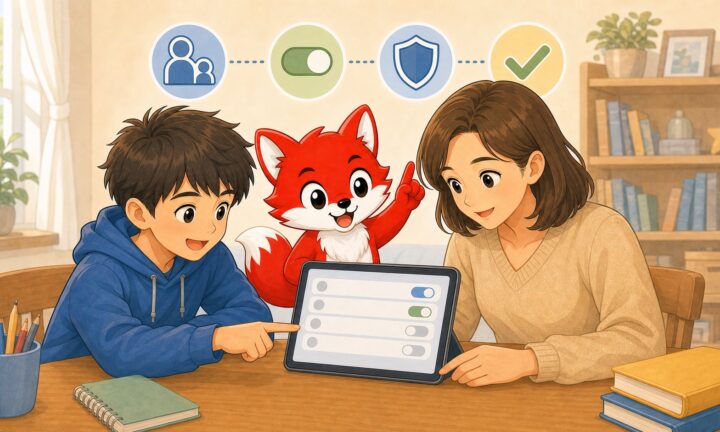
Web版では、次の順に設定します。
- 保護者のChatGPTでプロフィールメニューから「設定」を開く
- 「ペアレンタルコントロール」を選ぶ
- 「ファミリーメンバーを追加」を選ぶ
- 電話番号またはメールアドレスを入力して送信する
- 子どもが届いたリンクまたはChatGPT内の通知から招待を承諾する
- 保護者側の「ファミリーメンバー」で子どもの名前を選び、設定を確認する
1人の保護者は複数の子どもと連携できます。一方、子ども1人が同時に連携できる保護者は1人です。
子どもから保護者を招待する
子ども側から始めることもできます。
- 子どものアカウントで「設定 >
ペアレンタルコントロール」を開く - 「保護者を招待」を選ぶ
- 保護者の電話番号またはメールアドレスを入力して送信する
- 保護者が招待を承諾する
- 子ども側の「家族」に保護者の名前が表示されたことを確認する
招待を送っただけでは連携は完了しません。相手が承諾し、両方の画面で家族として表示されたところまで確認します。
保護者が確認したい9つの設定
次の表は、OpenAI公式ヘルプに掲載されている9項目を、家庭で判断しやすいよう「初期値」「意味」「親子で決めること」に整理したものです。初期値はアカウントや将来の仕様変更で異なる可能性があるため、実際の画面を優先してください。
| 設定 | 公式ヘルプ上の初期値 | 管理する内容 | 親子で決めること |
|---|---|---|---|
| センシティブなコンテンツの表示を減らす | オン | 年齢にふさわしくない内容を減らす追加保護 | 原則オンにし、変な回答が出たら画面を閉じて相談する |
| すべてのユーザーのためにモデルを改善する | オフ | 子どもの会話をモデル改善に使えるか | オフでも個人情報を入力しない。履歴削除とは別設定だと知る |
| 保存済みメモリを参照 | オン | 保存済みメモリで回答をパーソナライズするか | 覚えさせたくない情報を決め、保存内容も定期的に確認する |
| Codexのネットワークアクセス | オン | ChatGPTワークで実行するコードが外部サービスへ接続できるか | 必要性が分からない間はオフも検討し、外部送信する情報を確認する |
| クラウドブラウザー | オン | ChatGPTワークが組み込みブラウザーで公開サイトへアクセスできるか | AIが見つけた情報源を本人も開いて確かめる |
| 音声モード | オン | 音声でChatGPTを使えるか | 周囲の会話が入り込まない場所で使い、本名や学校名を話さない |
| 画像生成 | オン | 画像を作成・編集できるか | 他人の顔写真、学校資料、既存作品を安易に入力・公開しない |
| 学習モード | オフ | 新しいメイン会話を学習モードで開始するか | 答えを写さず、ヒントと確認に使う。学校のルールを優先する |
| 利用制限時間 | オフ | ChatGPTを利用できない時間帯 | 睡眠、食事、宿題、家族時間に合わせて使わない時間を決める |
この表は、公式機能を家庭で選ぶために「あなたのAI教室」編集部が整理したものです。安全性や教育効果を保証する判定表ではありません。
アカウントがリンクされている間、子どもは保護者が管理する9設定を変更できません。ただし、親子のどちらもアカウントのリンク自体は解除できます。
最初は「追加保護・データ・使い方」の3組で考える
9項目を一度に決めにくい場合は、3組に分けると話しやすくなります。
- 追加保護:センシティブな内容、利用制限時間
- データと接続:モデル改善、メモリ、Codexネットワーク、クラウドブラウザー
- 使い方:音声、画像生成、学習モード
「初期値だからそのまま」ではなく、「今の学習に必要か」「本人が安全な使い方を説明できるか」で選びます。利用目的がまだ決まっていない機能はオフから始め、必要になったときに親子で見直す方法もあります。
なお、「モデルを改善する」をオフにすることと、会話履歴を削除することは同じではありません。「保存済みメモリを参照」をオフにすることも、保存情報や過去の会話がすべて削除されるという意味ではありません。削除したい情報がある場合は、データコントロールFAQとメモリFAQで別の操作を確認してください。
会話は見られない|ペアレンタルコントロールでできないこと
ペアレンタルコントロールを設定しても、保護者は子どもの会話を読めません。常時の画面共有や、使った質問を一覧で確認するリアルタイム監視機能でもありません。
また、親子のどちらからでも、いつでもアカウントのリンクを解除できます。子どもが解除すると保護者へ通知されますが、解除そのものを技術的に禁止する仕組みではありません。18歳以上と判定され、10代向け体験の対象外になった場合にも、連携が自動的に終了することがあります。
この設計を前提に、家庭では次の約束を決めておきます。
- 不快・怖い・危険だと感じた回答は、子どもを責めず一緒に確認する
- 健康、安全、人間関係、お金など重要な判断をAIだけで決めない
- 保護者へ見せたくない相談があるときも、先生や相談窓口など別の信頼できる大人につながれるようにする
設定は対話の代わりではありません。家庭全体の決め方は子どもが生成AIを安全に使うための7つのルールも参考にしてください。
安全通知は限定的|「何でも親に知らせる機能」ではない
親子アカウントをリンクすると、安全通知は初期状態で有効になります。保護者はメール、SMS、プッシュ通知から受信方法を選べます。
OpenAI公式ヘルプが2026年7月19日時点で説明している通知対象は、次のような限定された状況です。
- システムと訓練を受けたレビュアーが、深刻な自傷行為のおそれを示す可能性のある活動を確認した場合
- 暴力行為に関する会話を理由に、リンクされた10代のアカウントが利用停止となった場合
OpenAIの2026年7月13日の公式発表では、暴力関連の通知はフィクション、ゲーム、ニュース、政治の議論、一般的な怒り、抽象的な質問を対象にする意図ではないと説明されています。
ただし、この仕組みは完璧ではなく、すべての危険を必ず検知するものではありません。保護者が会話を常時閲覧できる仕組みではなく、専門的なケアや緊急サービスの代わりでもありません。通知を受けたときは公式案内に示された支援情報を確認し、差し迫った危険がある場合は地域の緊急窓口や専門機関へ連絡してください。
学習モードをオンにしても「正解・丸写し防止」は保証されない
ペアレンタルコントロールの学習モードをオンにすると、新しいメインのChatGPT会話が学習モードで始まるようになります。ただし、次の限界があります。
- 保護者設定で管理できるのは、新しいメイン会話を学習モードで始める既定値である
- 学習モードそのものの利用を禁止する設定ではない
- GPTやプロジェクト内の会話には適用されない
- 間違った回答をする場合がある
- 答えにたどり着く過程を案内する設計でも、直接答えを示す場合がある
「答えを言わず、一つずつ質問して」「最初に私の考えを聞いて」「最後に教科書で確認する項目を出して」のように、学び方を具体的に伝えます。評価対象の課題では、学習モードがオンでも学校・先生・応募先のAI利用ルールを優先してください。詳しくは生成AIを宿題に使っていい?保護者が確認したい5つの判断基準で解説しています。
設定後に親子で決めたい3つの約束
文部科学省は、児童生徒が学習活動で生成AIを使う場合、発達段階や情報活用能力の育成状況に留意し、リスクや懸念へ対策した上で活用を検討する考え方を示しています。設定画面を整えるだけで終わらせず、家庭でも次の約束を一緒に決めます。
1.
何のために、いつまで使うかを先に言う
「英単語の復習を15分」「自分で書いた物語の別案を3つ比べる」のように、目的と終了時刻を決めます。利用制限時間は、1日の総利用分数を設定する機能ではなく、利用できない時間帯を1つ決める機能です。端末側のスクリーンタイムや家庭の声かけも組み合わせます。
2.
入れない情報を具体的に決める
本名、住所、電話番号、学校名、学年とクラス、顔写真、成績、友だちや先生の情報、パスワードは入力しないと決めます。個人情報保護委員会も、生成AIを使う際は入力する情報の内容を踏まえ、利用規約やプライバシーポリシーを十分に確認するよう注意喚起しています。
3.
困ったときは「隠す」より「止めて相談する」
変な回答が出ても、子どもを叱ることから始めません。「教えてくれてありがとう」と伝え、追加の入力を止め、必要に応じて会話の削除や報告方法を確認します。相談するとすぐ禁止されると思うと、子どもが問題を隠す可能性があります。
解除・設定反映・表示で困ったとき
子どもがリンクを解除した
子どもが解除すると保護者へ通知されます。すぐに再設定だけを求めるのではなく、なぜ解除したのかを確認し、管理する項目とプライバシーの境界を話し直します。再度リンクする場合も招待と承諾が必要です。
設定を変えても動作が変わらない
Codexのネットワークアクセスやクラウドブラウザーなど、ChatGPTワーク関連の設定はすぐ反映されない場合があります。一部の変更は新しい会話から適用され、既存の会話では以前の動作が残ることがあります。学習モードが反映されない場合は、新しいメイン会話を開き、アプリの更新や再起動も確認してください。
公式ヘルプと画面の項目が違う
機能は更新されるため、プラン、地域、端末、アプリのバージョン、アカウントで使える機能によって表示が異なる場合があります。特にCodexネットワークアクセスとクラウドブラウザーはChatGPTワークに関係する項目です。表示されない場合に年齢条件を回避した別アカウントを作るのではなく、公式ヘルプとサポートを確認します。
ChatGPTのペアレンタルコントロールでよくある質問
無料プランでも使えますか?
OpenAIは2025年9月29日の公式発表で、ペアレンタルコントロールを全ChatGPTユーザー向けに提供すると案内しています。ただし、個別機能や表示は更新される可能性があるため、自分のアカウントの「設定」で確認してください。
保護者は子どもの会話を読めますか?
読めません。会話へのアクセスやリアルタイム監視は提供されません。限定的な安全通知も、通常の会話履歴を保護者へ共有する仕組みではありません。
兄弟・姉妹を同じ保護者アカウントへ追加できますか?
1人の保護者は複数の子どものアカウントと連携できます。ただし、子ども1人が同時に連携できる保護者は1人です。
子ども自身でリンクを解除できますか?
できます。親子のどちらからでも、いつでも解除できます。子どもが解除した場合は、リンクされていた保護者へ通知されます。
13歳未満でも連携すれば本人が使えますか?
いいえ。ペアレンタルコントロールは年齢条件を変更する機能ではありません。OpenAIはChatGPTを13歳未満向けとしておらず、13歳未満を対象とした教育利用では実際のやり取りを成人が行うよう案内しています。
18歳になった後も設定は続きますか?
アカウントが18歳以上と判定され、10代向け体験の対象外になると、親子の連携、保護者による設定管理、10代向け安全通知は終了します。ほかのアカウント設定は自動的には元へ戻らないため、本人が見直します。
まとめ|9つの設定と親子の会話を組み合わせる
ChatGPTのペアレンタルコントロールでは、13〜17歳の子どものアカウントと保護者アカウントをリンクし、次の9項目を管理できます。
- センシティブなコンテンツの表示を減らす
- すべてのユーザーのためにモデルを改善する
- 保存済みメモリを参照
- Codexのネットワークアクセス
- クラウドブラウザー
- 音声モード
- 画像生成
- 学習モード
- 利用制限時間
最初は、対象年齢と保護者の許可を確認し、親子で招待を承諾します。その上で、使う目的が説明できる機能だけを選び、「個人情報を入れない」「大事な答えは確かめる」「困ったら止めて相談する」という約束を決めましょう。
小学校高学年から家庭学習を段階的に始める方法は、小学4〜6年生のAI学習は何から始める?もあわせてご覧ください。
参考資料
- OpenAI「ChatGPTにおけるペアレンタルコントロール」(2026年7月19日確認)
- OpenAI「ペアレンタルコントロールが登場」(2026年7月19日確認)
- OpenAI「ChatGPTはすべての年齢層にとって安全ですか?」(2026年7月19日確認)
- OpenAI「ChatGPTでの学習モードの使用」(2026年7月19日確認)
- OpenAI「データコントロールFAQ」(2026年7月19日確認)
- OpenAI「メモリFAQ」(2026年7月19日確認)
- 文部科学省「生成AIの利用にあたって」(2026年7月19日確認)
- 個人情報保護委員会「生成AIサービスの利用に関する注意喚起等について」(2026年7月19日確認)