子どもにiPhoneを渡す前に、何から設定すればよいか分からないことはありませんか? ペアレンタルコントロール(保護者が子どもの使い方を管理する設定)は、保護者のiPhoneの「ファミリー」から始められます。
この記事では、iOS 27の画面で、iPhoneのペアレンタルコントロールの手順を1操作ずつ解説します。
ほかの家庭は、子どものスマホをどう管理している?
ほかの家庭が子どものスマホをどう管理しているかを示すのが、こども家庭庁の調査です。調査は2025年11月から12月に行われ、満10〜17歳の青少年とその保護者が回答しました。
ここでの小学生は、10歳以上の小学生のことです。
管理の方法はフィルタリングや時間・場所のルールが多く、機器の設定で利用時間を管理している保護者は2割ほどです。設定を始めるときは、課金・時間・連絡相手のうち、どれから決めるかを先に選んでおくと進めやすくなります。
出典:こども家庭庁「令和7年度 青少年のインターネット利用環境実態調査 調査結果(概要)」(概要7・14・15)・2026年10月時点
子どもがスマホを使う家庭の保護者の多くは、何かしらの方法で管理しています
スマホでネットを使う子の保護者に聞くと、85.8%が「管理している」と答えました。学年別では、小学生の保護者が95.6%、中学生が92.1%、高校生が75.1%です。
学年が上がるにつれて、管理している割合は下がっています。
管理の方法でいちばん多いのは、フィルタリングです
方法でいちばん多いのは、フィルタリング(見せたくないサイトを表示させない仕組み)で、49.2%でした。利用してよい時間や場所を決める家庭も、38.4%あります。
時間や場所のルールのように、端末の設定を使わない管理の方法もあります。まだスマホを持たせないと決めることも、家庭の判断の1つです。
機器の設定で時間を管理している家庭は、まだ一部です
同じ保護者に聞くと、スマホの機器の設定で使う時間を管理している人は、20.8%でした。令和5年度は16.5%、令和6年度は18.9%と、少しずつ増えています。
この数字には、iPhoneだけでなく、ほかのスマホの設定も入っています。
高校生の保護者では、この設定で時間を管理している割合が8.3%と低めです。
親と子で、「ルールがある」と答える割合に差があります
「ルールを決めている」と答えた割合は、保護者が75.9%、ネットを使う青少年が67.2%でした。
高校生では、保護者が58.3%、本人が44.3%です。こども家庭庁は、この差を「認識のギャップ」と呼んでいます。
この数字は、青少年と、同居する保護者にそれぞれ聞いた結果です。差が生まれる理由までは、調査からは分かりません。
生成AIを使う割合は、学年で大きく違います
ネットを使う青少年のうち、生成AI(ChatGPTのように、文章や画像を作ってくれるAI)を使っている子は、29.5%です。小学生は8.6%、中学生は30.8%、高校生は46.2%でした。
学年が上がるほど、使っている割合も高くなっていました。AI関連の設定は、あとの章で説明します。
iPhoneのペアレンタルコントロールでは何ができる?
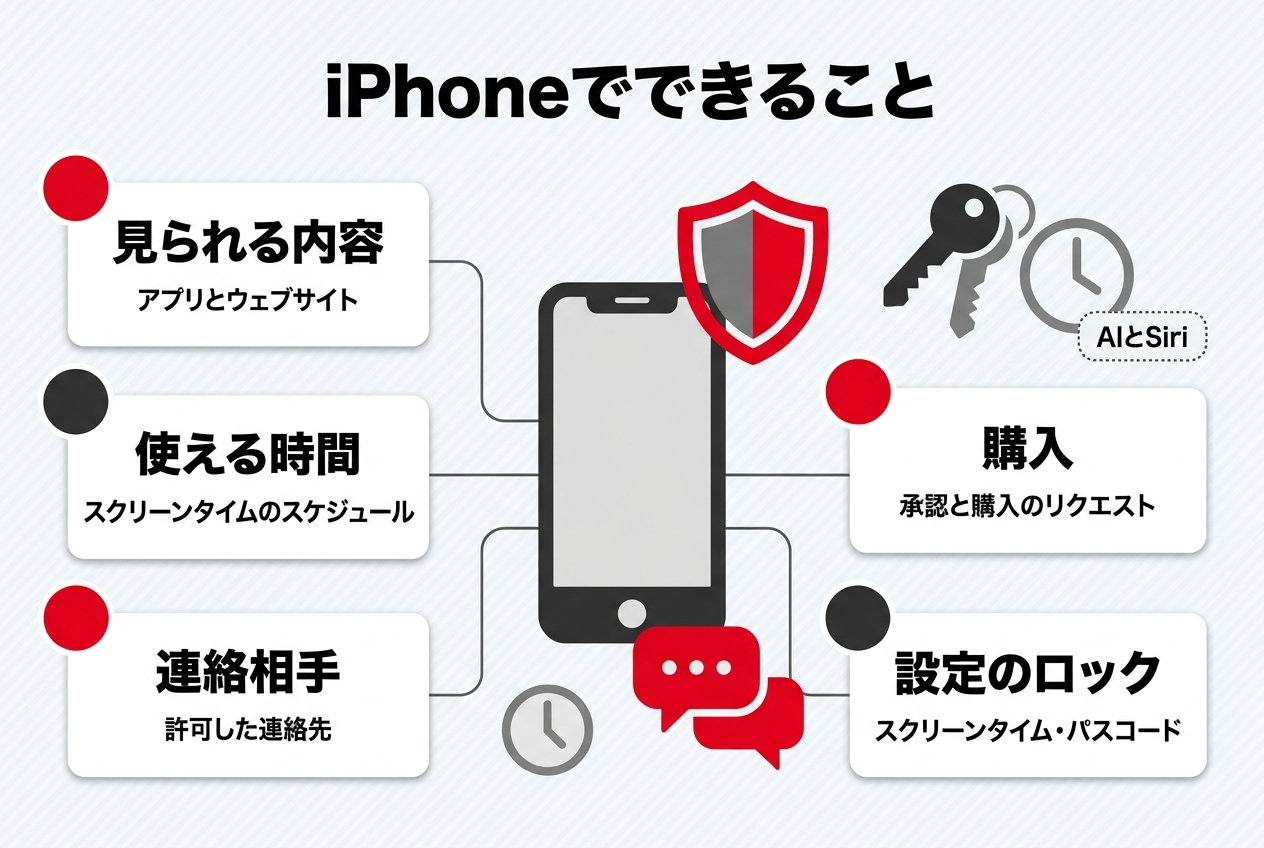
iPhoneのペアレンタルコントロールでできることは、大きく5つに分けられます。
ペアレンタルコントロールは、保護者が子どものiPhoneの使い方を決める設定のことです
ペアレンタルコントロールは、見られる内容や使える時間を、保護者が決める設定です。iPhoneでは、主に「スクリーンタイム」(使った時間を確かめたり、使える時間を決めたりする機能)の中にあります。
ファミリー共有(家族をグループにして、アカウントを分けたままつなぐ仕組み)を使うと、保護者のiPhoneから子どもの設定を管理できます。
できることは、見られる内容・使える時間・連絡相手・購入・設定のロックです
- 見られる内容:アプリやウェブサイトを使ってよいか、保護者が決めます。
- 使える時間:使える時間帯と、合計の時間を決めます。
- 連絡相手:電話やメッセージの相手を決めます。
- 購入:課金やダウンロードを、保護者の承認制にします。
- 設定のロック:子どもが設定を変えないよう、専用のパスコード(数字の暗証番号)で守ります。
iOS 27で画面の名前が変わりました。少し前のiPhoneとの違いは?
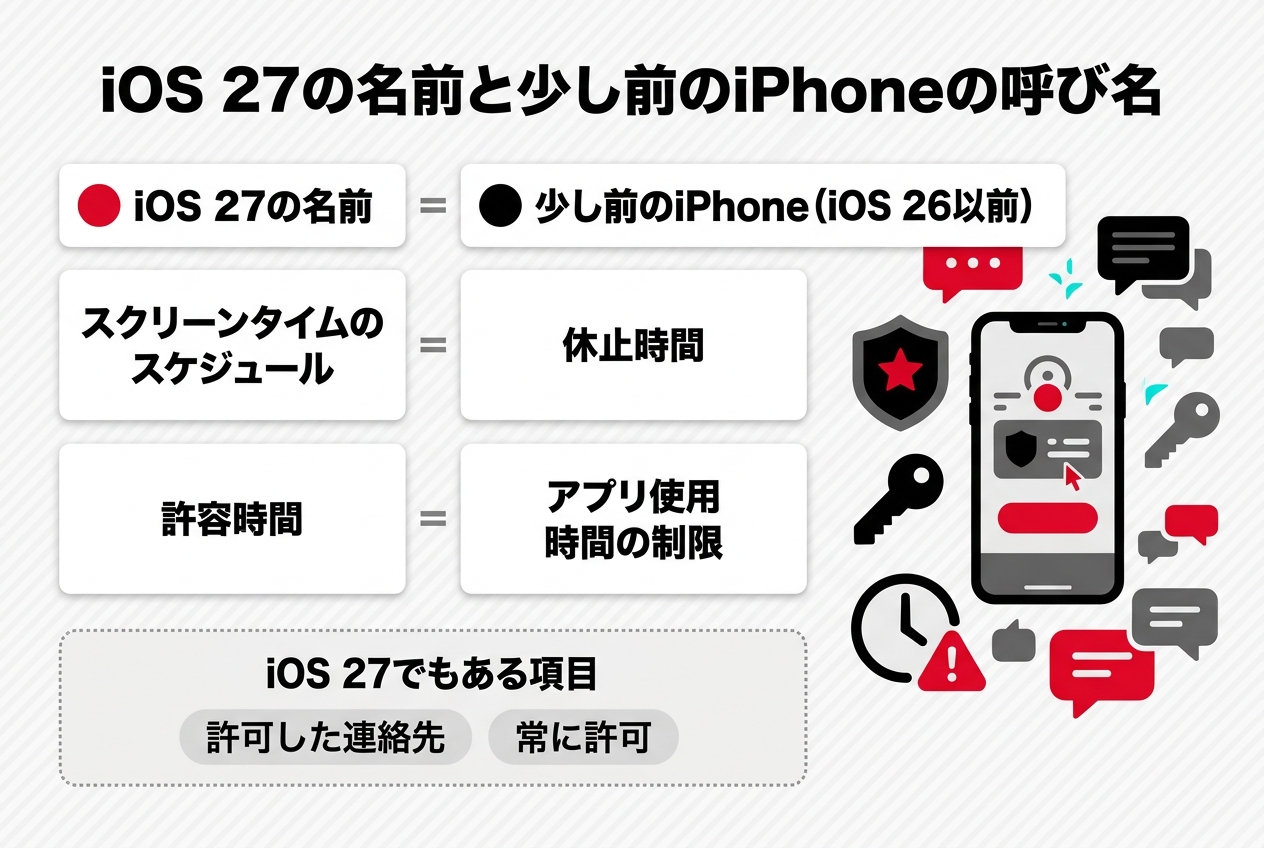
ネットで見た手順と手元の画面が違うときは、iOSのバージョンを確かめてください。iOS(iPhoneの基本ソフト)の27で、画面が作り直されたためです。
「休止時間」は「スケジュール」に組み込まれ、「アプリ使用時間の制限」は「許容時間」に変わりました
| iOS 27の名前 | 少し前のiPhone(iOS 26以前) | どんな機能か |
|---|---|---|
| スクリーンタイムのスケジュール | 休止時間 | 使える時間帯を決める |
| 許容時間 | アプリ使用時間の制限 | カテゴリごとの合計時間を決める |
休止時間は、決めた時間帯の外で、ほとんどのアプリと通知を止める機能でした。いまは、毎日のスケジュールの一部です。
許容時間は、エンターテインメント・ゲーム・ソーシャルメディアの合計時間を決める機能です。Appleのガイドでは、以前は「アプリ使用時間制限」と呼ばれていました。
出典:Apple ガイド「お子様のデバイスでペアレンタルコントロールを設定する」(手順4・手順6)・2026年10月時点
設定の入口も、iOS 27と少し前のiPhoneで違います
| 入口 | |
|---|---|
| iOS 27 | 設定 > ファミリー > 子どもの名前 |
| 少し前のiPhone | 設定 > スクリーンタイム > 子どもの名前 |
iOS 27で連絡相手を決める項目は、「許可した連絡先」です。
少し前のiPhoneでは、「コミュニケーションの制限」で連絡相手を決めていました。
Appleの案内ページでは、同じ項目が「制限」とも「機能制限」とも書かれています。お使いの画面の表示に近いほうを選んでください。
自分と家族のiPhoneのiOSは、「一般」と「ファミリー」の画面で確かめられます
保護者のiPhoneのiOSは、次の順で確かめられます。
| 番号 | 押す場所 | 出たらOK |
|---|---|---|
| 1 | 設定 | 設定画面が開く |
| 2 | 一般 | 一般の画面が開く |
| 3 | ソフトウェアアップデート | iOSのバージョンが出る |
家族のデバイスは、次の順で確かめます。
| 番号 | 押す場所 | 出たらOK |
|---|---|---|
| 1 | 設定 > ファミリー | ファミリーの画面が開く |
| 2 | ファミリーデバイスを表示 | 更新できるデバイスの一覧が出る |
2026年10月時点で、iPhone向けの最新はiOS 27.2です。地域・言語・モデルによっては、使えない機能もあります。
新しい画面は、家族のデバイスをすべてiOS 27などの最新版にして、保護者が更新すると使えます
新しい画面を使うには、2つの準備があります。
1つ目は、ファミリー共有のグループにあるデバイスを、すべて最新版にすることです。iPad(Appleのタブレット)やMac(Appleのパソコン)も、それぞれの基本ソフト(iPadOS 27・macOS 27など)への更新が要ります。
2つ目は、ファミリー管理者(グループを作った大人)か親/保護者が、ペアレンタルコントロールを更新することです。
出典:Apple サポート「スクリーンタイムを使ってお子様のiPhoneやiPadを管理する」・2026年10月時点
すべてを更新できなくても、以前の画面のまま使い続けられます
1台でも古いまま残ると、新しい画面にはなりません。
すべてを更新できない場合でも、以前のバージョンのスクリーンタイムとペアレンタルコントロールはそのまま使い続けられます。
子どものデバイスで直接調整することも可能です。
ここから先は、新しい画面にしたあとの手順です。
出典:Apple サポート「スクリーンタイムを使ってお子様のiPhoneやiPadを管理する」・2026年10月時点
設定の前に:子ども用のアカウントとファミリー共有を用意する
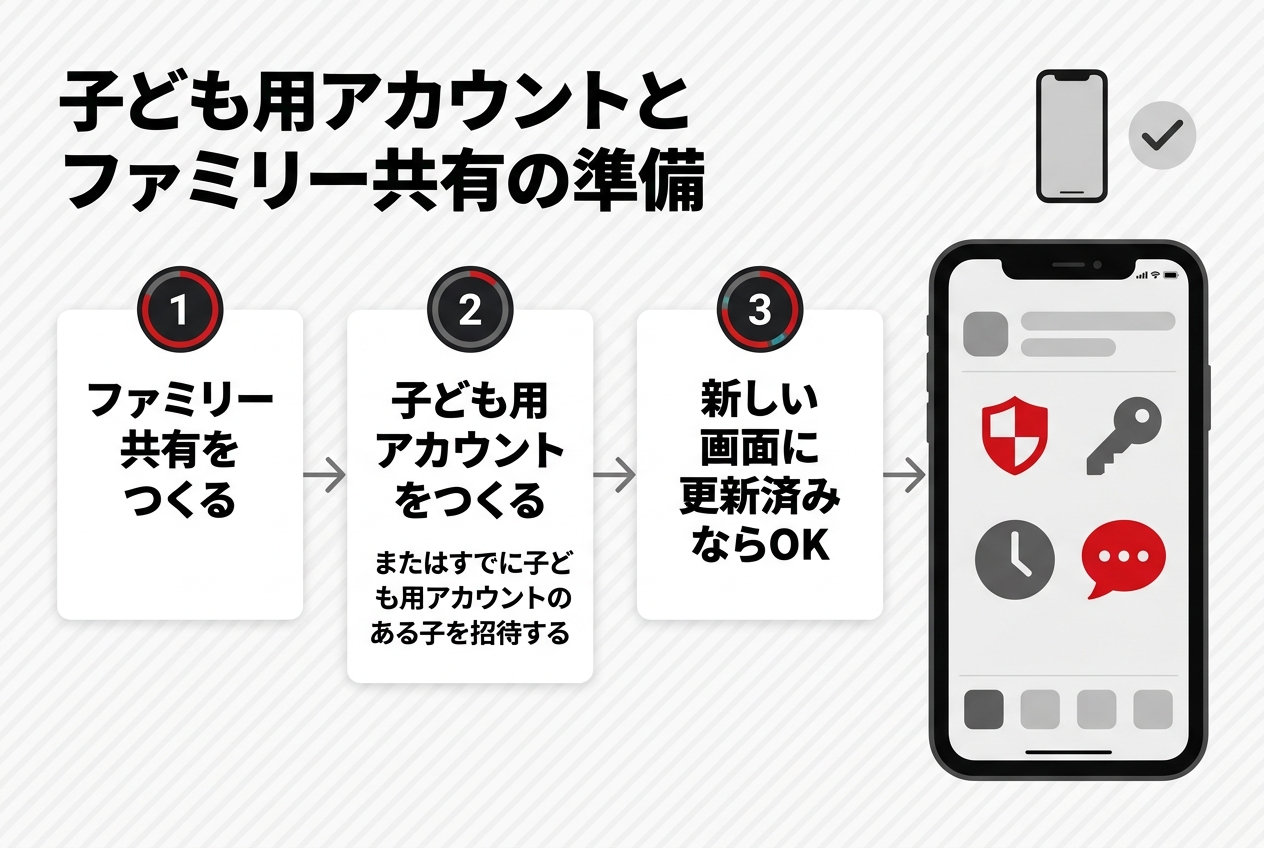
最初の準備は、保護者と子どものアカウントを同じ家族のグループにつなぐ作業です。
つないでおくと、子どもの設定を保護者のiPhoneから変えられるようになります。
子ども用アカウントは何歳まで?年齢の目安は国や地域で変わります
2026年10月時点で、13歳未満の子は、子ども用アカウントを使う決まりです。子ども用アカウントは、18歳までの子が使えます。この年齢の区切りは、国や地域によって異なります。
出典:Apple ガイド「iPhoneまたはiPadをお子様用に設定する」・2026年10月時点
日本での年齢の扱いは、Appleサポートのページで確かめられます
アカウントは、Apple Account(アプリの購入などに使う、Appleの個人用アカウント)のことです。
日本での扱いは、Appleサポートの「Apple Accountの管理に関する地域固有のルール」で確かめられます。
ファミリー共有をつくる(保護者のiPhoneで)
| 番号 | 押す場所 | 出たらOK |
|---|---|---|
| 1 | 設定 > 自分の名前 | Apple Accountの画面が開く |
| 2 | ファミリー | ファミリーの画面が開く |
| 3 | 続ける | 画面の案内が始まる |
グループを作る管理者は、大人だけです。グループの大人を「親/保護者」にすると、子ども用アカウントの作成や、承認のリクエストへの対応を手伝ってもらえます。
子ども用のApple Accountをつくる
| 番号 | 押す場所 | 出たらOK |
|---|---|---|
| 1 | 設定 > ファミリー | ファミリーの画面が開く |
| 2 | メンバーの追加ボタン | 追加の方法が出る |
| 3 | お子様用アカウントを作成 | 作成の画面が開く |
| 4 | 画面の案内に従う | 作成が終わる |
入力するときの注意は、よくある質問のQ1にあります。
すでに子ども用アカウントを持っている子は、「登録を依頼」で招待します
追加できるのは、大人か、すでに子ども用アカウントを持っている子です。
| 番号 | 押す場所 | 出たらOK |
|---|---|---|
| 1 | 設定 > ファミリー | ファミリーの画面が開く |
| 2 | メンバーの追加ボタン | 追加の方法が出る |
| 3 | 「登録を依頼」(英語表記は「Invite Others」) | 招待の画面が開く |
子どもは、自分のアカウントのパスワードを入れて承認します。メッセージやメールの案内からも、子どものiPhoneの 設定 > 自分の名前 > 登録案内 からも承認できます。
子どもが参加できるファミリーのグループは、1つだけです
参加できるグループは1つだけです。別のグループへの切り替えは、1年に1回です。
承諾できないときは、子どものApple Accountが、すでに別のファミリー共有グループに参加していないかを確認してください。
そのあとは、画面の案内に従って、ペアレンタルコントロールなどを設定します。
アプリ・課金を、保護者の承認制にするには?
この章では、アプリの購入・課金とウェブサイトの閲覧を、保護者の承認制にする設定を順に説明します。最初に設定するのは、購入の前に保護者へ確認が届く「承認と購入のリクエスト」です。
「承認と購入のリクエスト」をオンにして、課金とダウンロードを承認制にする
子どもがアプリを入れたり課金したりする前に、保護者のiPhoneへ確認が届くようになります。承認の連絡が届く先は、メッセージアプリです。24時間以内に承認しないと、子どもはリクエストを送り直すことになります。
| 番号 | 押す場所 | 出たらOK |
|---|---|---|
| 1 | 設定 > ファミリー > 子どもの名前 | 子どもの設定画面が開く |
| 2 | アプリとウェブサイト | 一覧が出る |
| 3 | 制限(Appleの案内によっては「機能制限」) | 制限の画面が開く |
| 4 | 承認と購入のリクエスト | 設定の項目が出る |
| 5 | 購入の承認を必要にする | スイッチが緑になる |
アプリの対象年齢を選ぶと、それより上のアプリには例外のリクエストが届きます
App Store(iPhoneにアプリを入れるためのストア)のアプリには、それぞれ対象年齢の区分があります。保護者が上限を決めると、それより上のアプリを子どもが入れようとしたときに、許可を求める流れです。
保護者のiPhoneには、「例外のリクエスト」が届きます。24時間以内に応じない場合も、子どもがリクエストを送り直します。
対象年齢の上限は、「コンテンツ制限」で決めます
上限を決める場所は、「コンテンツとプライバシーの制限」の中の「コンテンツ制限」です。「コンテンツとプライバシーの制限」は、見られる内容や使える機能を決める設定です。種類を選んでから、年齢を選びます。
Safariで新しいウェブサイトを開くときに承認を求める「閲覧のリクエスト」
Safari(iPhoneでウェブを見るアプリ)で、新しいサイトを開く前に承認を求める設定です。使えるのは、iOS 27にしてからです。
| 番号 | 押す場所 | 出たらOK |
|---|---|---|
| 1 | 設定 > ファミリー > 子どもの名前 | 子どもの設定画面が開く |
| 2 | アプリとウェブサイト > 制限 | 制限の画面が開く |
| 3 | ウェブサイトの「フィルタリング」 | 選択肢が出る |
| 4 | 「承認済みウェブサイトのみ」または「アダルトウェブサイトを制限」 | 選んだ項目にチェックが付く |
承認したサイトは、許可リストに入ります。学校のサイトなど決まって使うサイトを、子どもが開く前に許可しておけるのも、この設定の特徴です。同じ設定が、「成人向けウェブサイトを制限」と書かれていることもあります。
年齢によって、最初からオンになっている設定があります
子ども用アカウントの子は、年齢によって、最初からオンの設定があります。13歳未満の子は、「閲覧のリクエスト」が最初からオンです。
18歳未満の子は、「成人向けウェブサイトを制限」と、年齢に合った「コンテンツとプライバシーの制限」が最初からオンです。この年齢は、国や地域で変わります。
「成人向けウェブサイトを制限」で制限されるのは、多くの成人向けサイトです。すべてではありません。
出典:Apple ガイド「お子様のデバイスでペアレンタルコントロールを設定する」(手順2)・2026年10月時点
使う時間と連絡相手を決めるには?
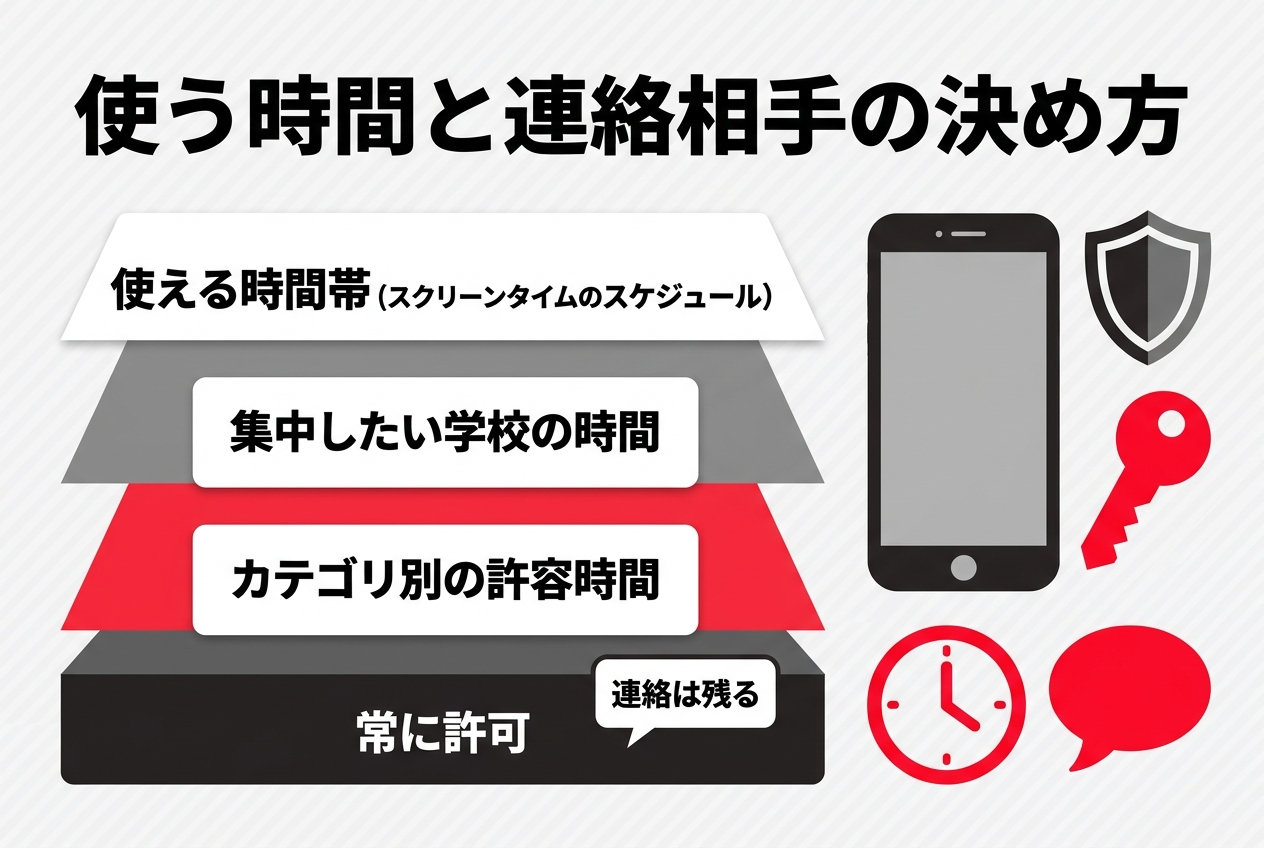
使う時間は「使える時間帯」と「合計の時間」の2つで決め、連絡できる相手は別の項目で決めます。時間の制限中でも使えるアプリや人を残せるのも特徴です。
使える時間帯を決める「スクリーンタイムのスケジュール」(少し前は「休止時間」)
時間帯は、平日と週末で別々に決められます。時間帯の外では、ほとんどのアプリと通知が止まる仕組みです。
たとえば、夕食後から朝までは止めるという使い方ができます。
学校の時間だけ、エンターテインメント・ゲーム・ソーシャルメディアを止めることもできます。
設定は、設定 > ファミリー > 子どもの名前 >「スクリーンタイムのスケジュール」で、「スケジュール」をオンにしてください。
使う時間の合計を決める「許容時間」(少し前は「アプリ使用時間の制限」)
ゲームやソーシャルメディアなど、カテゴリごとに、使える合計の時間を決めます。カテゴリを足したり、入るアプリを変えたりして、家庭に合わせた設定にすることも可能です。
時間を決める画面には、子どもの年齢に合わせたガイダンス(目安の案内)が表示されます。スライダを動かして、提案された範囲に入っているか確かめられます。
連絡できる相手を決める「許可した連絡先」
「許可した連絡先」は、子どもが電話・FaceTime(Appleのビデオ通話)・メッセージをできる相手を決める項目です。いつでも、または特定の時間帯だけに決められます。
使うには、子どものデバイスでiCloud(Appleのデータ保管サービス)の「連絡先」をオンにします。
時間の合計に達しても使えるアプリと人は、「常に許可」で選びます
「常に許可」は、時間の合計に達してアプリが止まっても、使えるアプリや人を選ぶ設定です。最初から、FaceTime・マップ・電話・メッセージなどは、常に使えます。
少し前のiPhone(iOS 26)では、「メッセージ」が許可されていないと、緊急の連絡先へのメッセージも送れない場合があります。「メッセージ」は、常に許可に残しておきましょう。
位置情報は「共有する」と「子どもが変えられないようにする」を分けて考える
位置情報の設定は、「共有」と「変更の制限」の2つに分けると整理できます。
1つ目は、共有です。ファミリー共有で、自分の位置情報を家族と共有できます。
家族が失くしたデバイスを探す手伝いもできます。
2つ目は、変更の制限です。「コンテンツとプライバシーの制限」の「設定の変更を許可」で、「位置情報サービス」や「自分の位置情報を共有」を、子どもが変えられないようにできます。
写真・カメラ・パスコードの設定はどうする?
この章で扱うのは、写真やビデオの安全性、カメラなどの機能の制限、設定を変えられないようにするロックです。
「コミュニケーションの安全性」は、センシティブな写真やビデオにぼかしと警告を出します
センシティブ(見せたくない、配慮が必要な)な内容が含まれていそうな写真やビデオを、子どもが受け取ったり送ろうとしたりすると、ぼかしと警告が出ます。写真やビデオの分析はiPhoneの中で行われ、Appleに知らされることはありません。
設定は、設定 > ファミリー > 子どもの名前 >「コミュニケーションの安全性」です。
18歳未満の子は最初からオン。13歳未満の子は保護者の許可なく表示できません
最新のソフトウェアのiPhoneでは、18歳未満の子は、最初からオンです。年齢の区切りは、国や地域で異なります。
スクリーンタイム・パスコードを決めておくと、13歳未満の子は、保護者の許可なく表示できません。
出典:Apple サポート「お子様のApple製デバイスのコミュニケーションの安全性について」・2026年10月時点
子どもが送信者を報告すると、内容がAppleに送られます
iMessage(Apple製品どうしのメッセージ)やFaceTimeでヌード画像が見つかったときは、子どもが送信者をAppleに報告できます。報告すると、確認のために、その内容がAppleに送られる仕組みです。
出典:Apple サポート「お子様のApple製デバイスのコミュニケーションの安全性について」・2026年10月時点
カメラやAirDropなど、使える機能をブロックする
「コンテンツとプライバシーの制限」の「その他の機能」で、AirDrop(近くのiPhoneに写真などを送る機能)やカメラを、許可かブロックに選べます。
ブロックしたアプリは、削除されません。ホーム画面に表示されなくなるだけです。
オンに戻すと、また見えるようになります。
設定を勝手に変えられないように、スクリーンタイム・パスコードを決める
スクリーンタイム・パスコードは、子どもが設定を変えられなくする暗証番号です。iPhoneを開くときのパスコードとは、別のものです。
| 番号 | 押す場所 | 出たらOK |
|---|---|---|
| 1 | 設定 > ファミリー > 子どもの名前 | 子どもの設定画面が開く |
| 2 | スクリーンタイムを管理 | 管理の画面が開く |
| 3 | スクリーンタイム設定をロック | 番号の入力画面が出る |
| 4 | 4桁を入力して、もう一度入力 | 設定が終わる |
| 5 | 画面に従い、Apple Accountで復旧の設定 | 復旧の設定が終わる |
生年月日、電話番号、1234のような並びは避けます。ファミリー共有で管理するなら、保護者のiPhoneで設定しましょう。
AIアプリとSiriを使う子どもに、iPhoneで何を確認する?
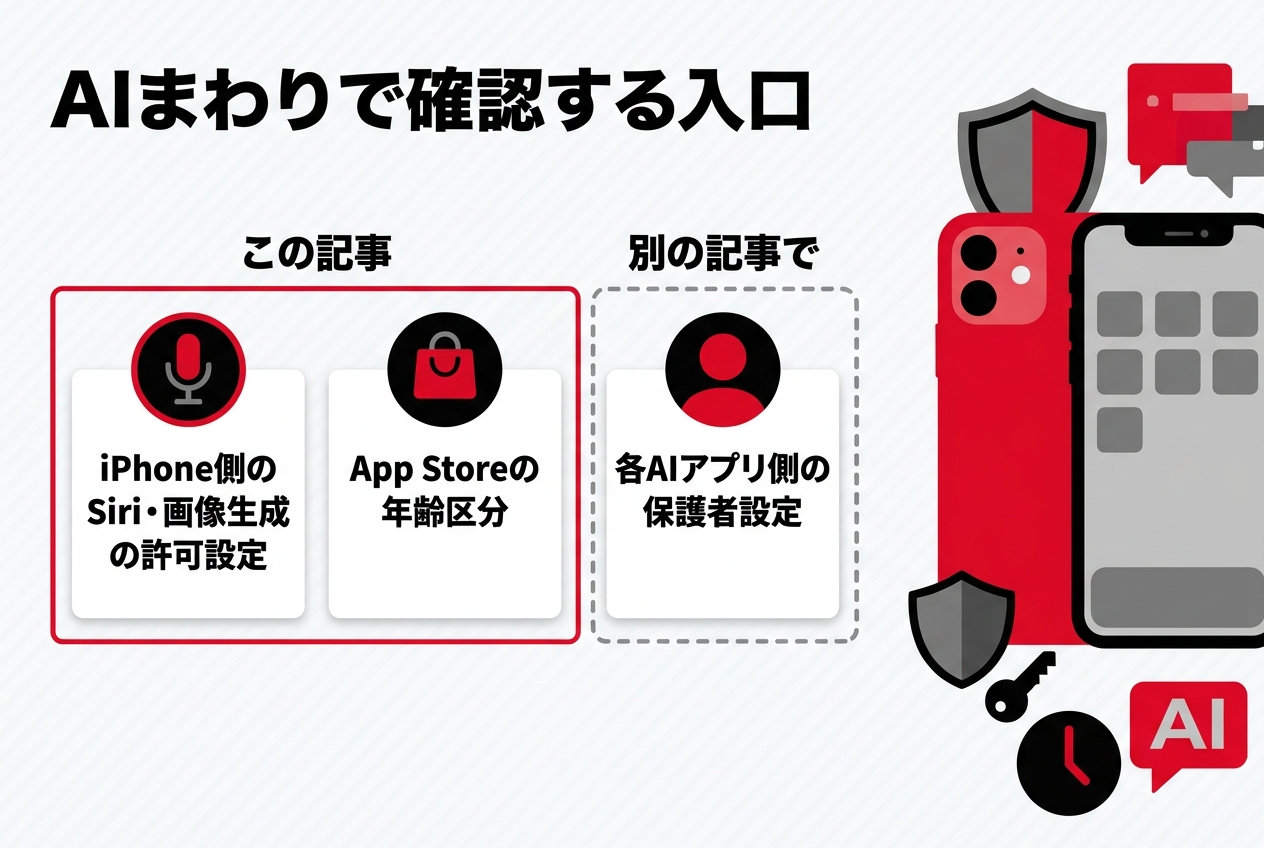
iPhone側で確認できる項目は4つです(2026年10月時点)。Siriの作文の支援、画像生成、ChatGPTとの連携、App Storeの年齢区分です。
Siriの「作文の支援」は、保護者が許可・ブロックを選べます
Siri(話しかけて使う、iPhoneの音声アシスタント)の設定は、「コンテンツとプライバシーの制限」の中にあります。場所は、設定 > ファミリー > 子どもの名前 > コンテンツとプライバシーの制限 > Siri です。
「作文の支援」では、Siriが文章を書く手伝いをしてよいかを選べます。学校の作文やレポートでSiriの手助けを使わせたくない場合は、ブロックにしておけます。
AIで画像を作る「画像生成」も、許可・ブロックを選べます
「画像生成」と「リアルな画像」は、AIで画像を作る機能を許可するかブロックするかの設定です。たとえばImage Playground(文章から絵を作る機能)です。
機能ごとに、使える年齢の条件があります。Siri AI(ベータ版=試験的に先に出す版)は、当初は英語のみです。「Siri」の下に出る項目は、Siriの版、国や地域、機種で変わります。
ChatGPTとの連携は「拡張機能」で許可・ブロックできます
宿題とAIの関係は、「生成AIを宿題に使っていい?保護者が確認したい5つの判断基準」で解説しています。
同じSiriの画面にある「拡張機能」では、ChatGPTの機能をSiriから使えるかを、許可かブロックにできます。使える年齢の条件があるのは、この機能も同じです。
ChatGPTアプリ側の保護者設定は、「ChatGPTのペアレンタルコントロール設定方法|保護者が確認したい9項目」にまとめました。
子どもがGeminiを使いたいと言ったら?
子どもがGemini(Googleの対話型AI)のアプリを入れるときも、「承認と購入のリクエスト」が働きます。Geminiを使える年齢やFamily Linkでの設定は、「子どもはGeminiを使える?Family Linkの設定と使えない時の確認点」で解説しています。
App Storeの年齢区分は、アプリの内容の目安です
App Storeには、アプリごとに年齢の区分が表示されます。これは、アプリに含まれる内容が、子どもに合わないことがある、という目安です。
iOS 26以降のiPhoneでは、新しい区分が表示されます。
AIの機能も区分に入りますが、使える年齢は別に確かめます
AIアシスタントの機能も、区分を決めるときに考えます。各サービスが決めている使える年齢は、区分とは別に確かめましょう。
年齢の要点は、「子どものAI教育は何歳から?年齢別の始め方と安全ルールを保護者向けに解説」にまとめました。
設定したのに効かないときは?正しく効かせる確認ポイント
承認のリクエストが届かないときや、時間の制限が効かないときは、原因を分けて確認します。見るのは、通知の条件、iOSのバージョン、設定が届かない範囲です。
承認のリクエストが保護者のiPhoneに届かないときの確認点
リクエストをメッセージで受け取るための条件は、次のとおりです。
- 保護者のiPhoneを最新にする
- Apple AccountのメールアドレスをiMessageに追加する
- 過去30日以内に、iMessageで送受信している
- メッセージの通知をオンにする
- iCloudの連絡先を、デバイスに同期する
少し前のiPhoneで時間の制限が効かないときの確認点
iOS 26以前では、初期設定のままだと、制限に達しても子どもが無視できる場合があります。
その場合は、「休止時間中にブロック」をオンにします。先にスクリーンタイム・パスコードを決めておくことが前提です。
この項目は、iOS 26以前の画面の話です。
iPhoneの設定が守る範囲と、守れない範囲
設定をしても、承認のリクエストや制限が届かない範囲があります。
- 引き換えコードの使用や、子どもが自分で買ったアイテムの再ダウンロードには、承認のリクエストが届きません。
- 「閲覧のリクエスト」は、Safariと対応ブラウザアプリで使えます。iOS 27にしてからの機能です。
- 地域や年齢によって、最初の設定が違います。オフにできない設定もあります。
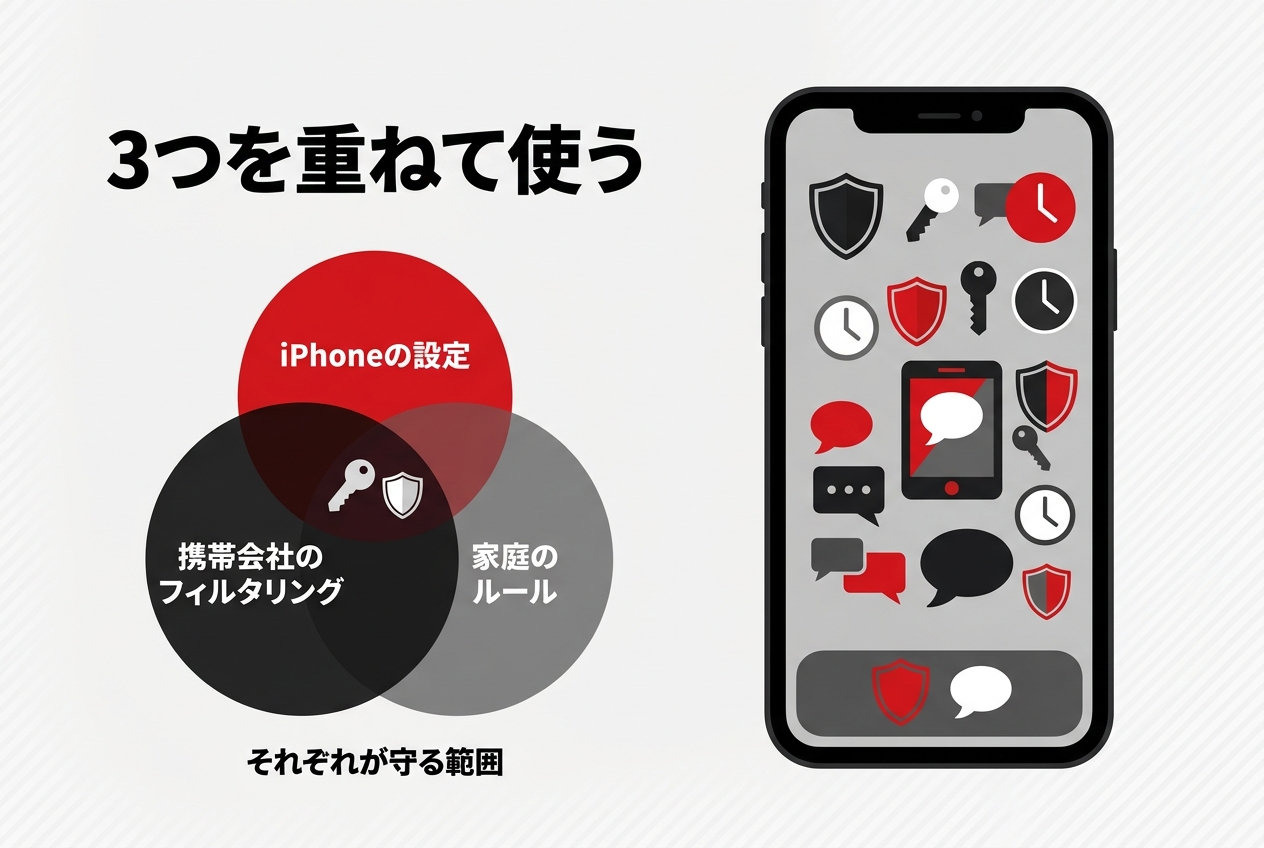
iPhoneの設定・携帯会社のフィルタリング・家庭のルールは、重ねて使います
iPhoneの設定は端末の中のアプリやウェブサイトを、携帯会社のフィルタリングは回線を通じた接続を管理します。家庭のルールは、設定では決めきれない使い方の約束を親子で共有するためのものです。3つは役割が違うため、重ねて使うのがおすすめです。
アップデート前から設定していた家庭は、App Store以外からのアプリの入手も確認する
日本では、App Store以外からアプリを入れる「代替アプリ配信」が使えます。
この配信が使えるバージョンにする前から、ペアレンタルコントロールを使っていた家庭は、自動では制限されません。「アプリのインストールと購入」の中で、「アプリマーケットプレイス」と「Web」を「許可しない」にしてください。
iOS 27の画面でどこにあるかは、まだAppleの案内にありません
App Store以外で買うものには、制限が効かない場合もあります。この手順はiOS 26以前の画面の書き方です。
iOS 27の画面でどこにあるかは、2026年10月時点ではまだ案内がありません。
設定のあとに、親子で話しておきたいことは?
設定は補助で、中心は親子の話し合いです。この章では、設定する理由の伝え方と、見直し方を説明します。
設定する理由を、先に子どもに説明しておきます
設定の理由は、「見張るため」ではなく「困らないため」と伝える方法があります。 たとえば、課金や知らない人とのやり取りで子どもが困らないように、という理由です。
設定する内容を、先に見せておくのもひとつの方法です。
家庭で決めたいことは、「子どもが生成AIを安全に使うには?保護者が最初に決めたい7つのルール」も参考になります。
成長に合わせて、設定を見直していきます
小学生のときの設定が、高校生にもそのまま合うとは限りません。進級や進学のときなど、成長に合わせて親子で話しながら見直していきましょう。
連絡相手の承認は、年齢が上がってもオンにできます。時間や内容のルールは、子どもと話して決め直すと、本人が守りやすいルールになります。
法律は、保護者にネットの利用状況の把握と適切な管理に努めるよう定めています
法律で保護者の役割を定めているのは、「青少年が安全に安心してインターネットを利用できる環境の整備等に関する法律」の第6条です。
第六条保護者は、インターネットにおいて青少年有害情報が多く流通していることを認識し、自らの教育方針及び青少年の発達段階に応じ、その保護する青少年について、インターネットの利用の状況を適切に把握するとともに、青少年有害情報フィルタリングソフトウェアの利用その他の方法によりインターネットの利用を適切に管理し、及びその青少年のインターネットを適切に活用する能力の習得の促進に努めるものとする。
要約すると、保護者は子どもの利用の様子を把握し、フィルタリングなどで管理するよう努めることになっています。ネットを適切に使う力を身につけさせることも、努める内容に含まれます。条文は「努めるものとする」という、努力を求める書き方です。
フィルタリングは、管理の方法の一例です。
出典:e-Gov法令検索「青少年が安全に安心してインターネットを利用できる環境の整備等に関する法律」第6条(保護者の責務)・2026年10月時点
iPhoneのペアレンタルコントロールについてよくある質問
Q1. 子ども用アカウントの生年月日は、なぜ正しく入れる必要がありますか?
生年月日は、年齢に合った体験を出すために使われます。 ファミリー共有などの機能が、その日付をもとに年齢を判断します。入力するときは、必ず正しい日付にしましょう。
Q2. 中学生・高校生でも、iPhoneの設定は使えますか?
子ども用アカウントを持つ中学生や高校生なら、iPhoneの設定を使えます。 18歳未満の子は、「成人向けウェブサイトを制限」と、年齢に合った「コンテンツとプライバシーの制限」が最初からオンです。13歳より上の子でも、連絡相手の承認はオンにできます。
自分で作った通常のApple Accountを使う子を、保護者がどこまで設定できるかは、Appleの案内には書かれていません。
出典:Apple ガイド「お子様のデバイスでペアレンタルコントロールを設定する」(手順2・手順3)・2026年10月時点
Q3. 子どものiPhoneで設定するのと、保護者のiPhoneで設定するのは、どう違いますか?
ふだんの管理は、保護者のiPhoneから行うのがおすすめです。 ファミリー共有でつなげば、手元のiPhoneで子どもの設定を変えられるからです。少し前の画面(iOS 26以前)では、子どものiPhoneでも設定できます。
Q4. 子どもが新しいiPhoneに替えたとき、設定はどうなりますか?
子どものデバイスに、設定が自動でそろいます。 同期される設定は、各デバイスで使える機能に合わせたものです。新しいiPhoneは、初期設定のあとに 設定 > ファミリーと連携 から、ファミリーにつなげます。
お下がりを渡すときは、先にバックアップを取り、サインアウトして、個人情報を消しておきましょう。
Q5. 携帯会社のフィルタリングがあれば、iPhone側の設定はいりませんか?
携帯会社のフィルタリングだけでなく、iPhone側の設定も役に立ちます。 スマホは、公衆無線LAN(駅やお店のWi-Fi)やアプリ経由でも通信するからです。携帯会社のフィルタリングは回線側、iPhoneの設定は端末側を管理するので、役割が異なります。端末側のペアレンタルコントロールも、あわせて使いましょう。
まとめ:iOS 27のペアレンタルコントロールは、保護者のiPhoneの「ファミリー」から始められる
iPhoneのペアレンタルコントロールの入口は、保護者のiPhoneの 設定 > ファミリー です。画面の名前は、iOS 27と少し前のiPhoneで違います。
設定は、子ども用アカウントとファミリー共有を用意してから、承認制、時間、連絡相手の順で進めます。設定が効く範囲には限りがあるため、親子の話し合いとあわせて使うことが前提です。
まずは 設定 > 一般 > ソフトウェアアップデート で、保護者のiPhoneのiOSを確かめてください。そのうえで、承認制・時間・連絡相手のうち最初に決める1つを、子どもと話して選ぶと進めやすくなります。
AIとの付き合い方を家庭で考えたい方は、東京校の先行案内登録・事前相談のページから先行案内に登録できます。