子どもにスマホを渡す前に、ファミリーリンクをどこから設定すればよいか分からないことはありませんか? ファミリーリンクは、子どものGoogleアカウントと端末の利用時間やアプリ、見られる内容を、保護者のスマホから管理できるGoogleのサービスです。手順は、子どもの年齢によって分かれます。この記事では、ファミリーリンクの設定を、手順つきで解説します。
最新の調査で見る傾向:ほかの家庭は、子どものスマホをどう管理している?
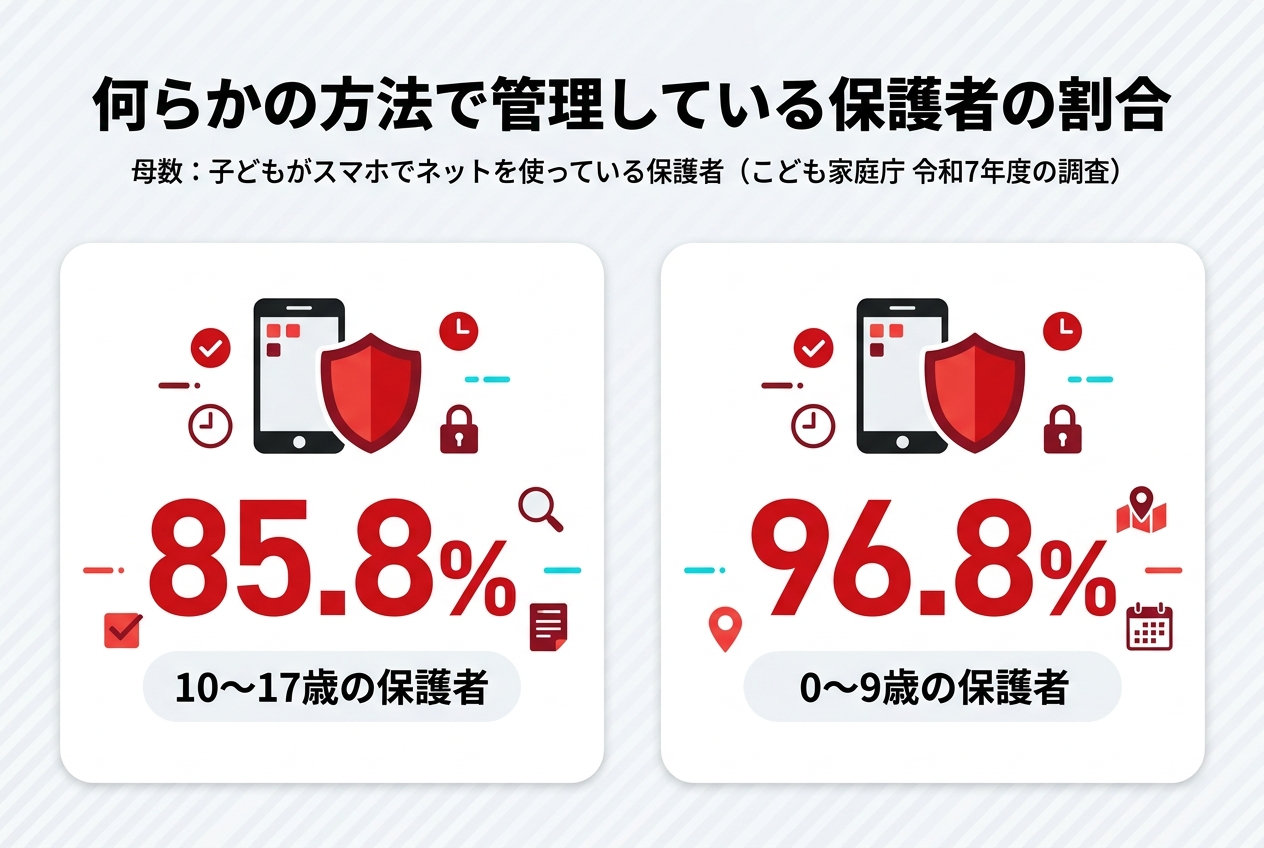
手順の前に確認しておきたいのが、ほかの家庭の管理の状況を示す国の調査です。こども家庭庁が令和7年度(2025年11月〜12月)に行った調査で、2026年10月時点の最新版です。
フィルタリングは、子どもに見せたくないサイトやアプリの閲覧・利用を制限する機能を指します。OSは、スマホを動かす基本のソフトです。
子どもがスマホでネットを使う家庭の保護者の多くが、何らかの方法で管理している
子どもがスマホでネットを使っている保護者に聞いた結果です。10〜17歳の保護者では、85.8%が何らかの方法で管理しています。上位は、フィルタリング(49.2%)、対象年齢のアプリ(42.1%)、時間や場所を決めること(38.4%)です。
0〜9歳の保護者では、96.8%でした。
スマホの設定やOSのサービスで利用時間を管理している保護者は、10〜17歳の保護者で約2割、0〜9歳の保護者で約1割
こちらも、子どもがスマホでネットを使っている保護者に聞いた結果です。設問は「機器の設定で時間管理している(OS事業者提供サービスを含む)」でした。
10〜17歳の保護者で20.8%、0〜9歳の保護者で11.3%です。「OS事業者提供サービスを利用してコンテンツ制限をしている」は、10〜17歳で18.9%、0〜9歳で10.8%でした。
フィルタリングについて、保護者が答えたこと:契約時の加入と、知っていたか
スマホでネットを使う子の保護者のうち、契約時や契約変更時にフィルタリングに加入したのは、10〜17歳の保護者で54.3%、0〜9歳の保護者で28.0%でした。別の設問では、回答した保護者全体のうち、「知っていた」のは、10〜17歳の保護者で62.4%、0〜9歳の保護者で46.0%です。
契約時のフィルタリング、OSの設定、家庭のルールなど、管理の方法は家庭ごとに異なります。
出典:こども家庭庁 令和7年度「青少年のインターネット利用環境実態調査」【概要】(概要15・16・17・21)
ファミリーリンクで何ができる?先に「見られないこと」も知っておきましょう
ファミリーリンクを使うには、保護者のスマホにアプリの[Google ファミリー リンク]を入れます。
子どもの端末がAndroid(Googleのスマホ用OS)の場合は、端末に[保護者による使用制限]というアプリを入れます。App Storeでは、保護者アプリの料金は「無料」の表示です(2026年10月時点)。
家族は、Googleで作る最大6人までのファミリーグループに入ります。
保護者が設定できること
ファミリーリンクでは、アプリ、利用時間、閲覧できるコンテンツ、位置情報を管理できます。ただし、使えない機能は機種によって異なり、端末ごとの条件は次の章の表のとおりです。
| 項目 | 何ができるか | 必要な条件 |
|---|---|---|
| アプリ | 入れてよいアプリを決める。ブロックや許可、購入の承認もできる | 子どもがAndroidなど |
| 利用時間 | 1日の上限、夜の休息時間、アプリごとの上限を決める | 機種で使えない機能がある |
| 見るもの | Chrome(Googleのウェブを見るアプリ)、Google検索、YouTubeの設定を選ぶ | 子どものアカウントでログインしていること |
| 位置情報 | 子どものAndroidスマホの場所を確認する | 機種で使えない機能がある |
保護者が見られないこと(子どもの年齢・アカウントで違います)
保護者が見られる範囲は、アカウントの種類で違います。
| アカウントの種類 | 保護者ができること・できないこと |
|---|---|
| 13歳以上で、子ども本人のアカウントに管理を足した場合 | 画面の内容、検索履歴、Chromeの閲覧履歴、YouTubeの再生履歴、メールやメッセージ、通話は、ファミリーリンクでは見られません。聞けません |
| 保護者が作った13歳未満のアカウント | 保護者が子どものアカウントにログインするか、ファミリーリンクから子どものプロフィールを開くと、検索キーワードや、子どものアカウントで同期したChromeの閲覧履歴などを含むアクティビティ情報(子どもがアカウントで使った記録)を管理できます |
出典:Google For Families ヘルプ「既存の Google アカウントに管理機能を設定し、管理する」(保護者が確認、管理できないこと)
出典:Google ファミリー リンク「プライバシー ポリシー(お子様向け)」(保護者によるお子様の情報の管理)
「完全ではない」ことを先に知っておく
フィルタは完全ではなく、Google検索、Chrome、YouTubeでも、露骨な表現が表示されることがあります。ファミリーリンクを使っても、インターネット自体が安全になるわけではありません。
そのため、設定とは別に、使う時間や入れてよいアプリを親子で決めておきましょう。
設定の前に確認したいこと:年齢・親子の端末・アカウント
設定を始める前に、子どもの年齢、親子それぞれの端末、保護者のGoogleアカウントの3つを確認します。
各サービスの年齢条件の早見表は、子どものAI教育は何歳から?年齢別の始め方と安全ルールを保護者向けに解説にまとめています。
13歳で手順が分かれる
Googleのヘルプには「13歳(またはお住まいの国の該当する年齢)」とあります。日本では、この年齢は13歳です。
13歳になると、保護者が管理機能を停止できるようになります。13歳以上の既存のアカウントに管理を足すには、子どもの同意を得ます。次の章は13歳未満、その次の章は13歳以上の手順です。
出典:Google For Families ヘルプ「既存の Google アカウントに管理機能を設定し、管理する」(要件・管理機能を停止する)
子どもの端末ごとの使える範囲
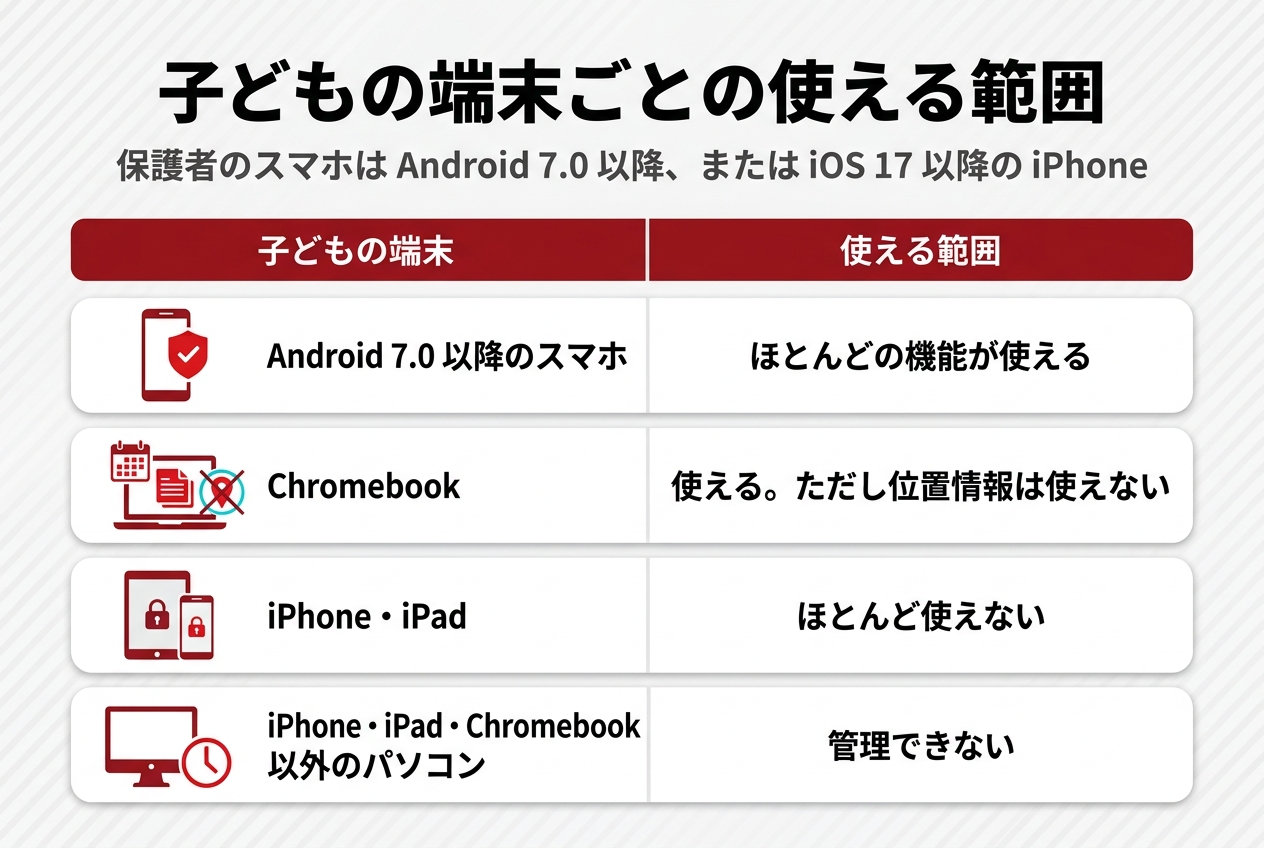
保護者のスマホは、Android 7.0 以降か、iOS 17 以降のiPhoneが対象です。子どものスマホは、Android 7.0 以降にしておくと、利用時間の上限やアプリごとの制限まで使えます(2026年10月時点)。
| 子どもの端末 | 使える範囲 |
|---|---|
| Android 7.0 以降のスマホ | ほとんどの機能が使える |
| Chromebook(学校などで使う、Googleのノートパソコン) | 使える。ただし位置情報は使えない |
| iPhone・iPad | ほとんど使えない(くわしくは、あとの章) |
| iPhone・iPad・Chromebook 以外のパソコン | 管理できない |
用意するもの(保護者のGoogleアカウント)
Googleアカウントとは、GmailやGoogle Play、YouTubeなどのGoogleのサービスにログインするためのIDです。保護者の条件は、次の3つになります。18歳(または住んでいる国で決められた年齢)以上であること、自分のGoogleアカウントを持つこと、子どもと同じ国に住んでいることです。
【13歳未満】子どものアカウントを作って設定する3ステップ
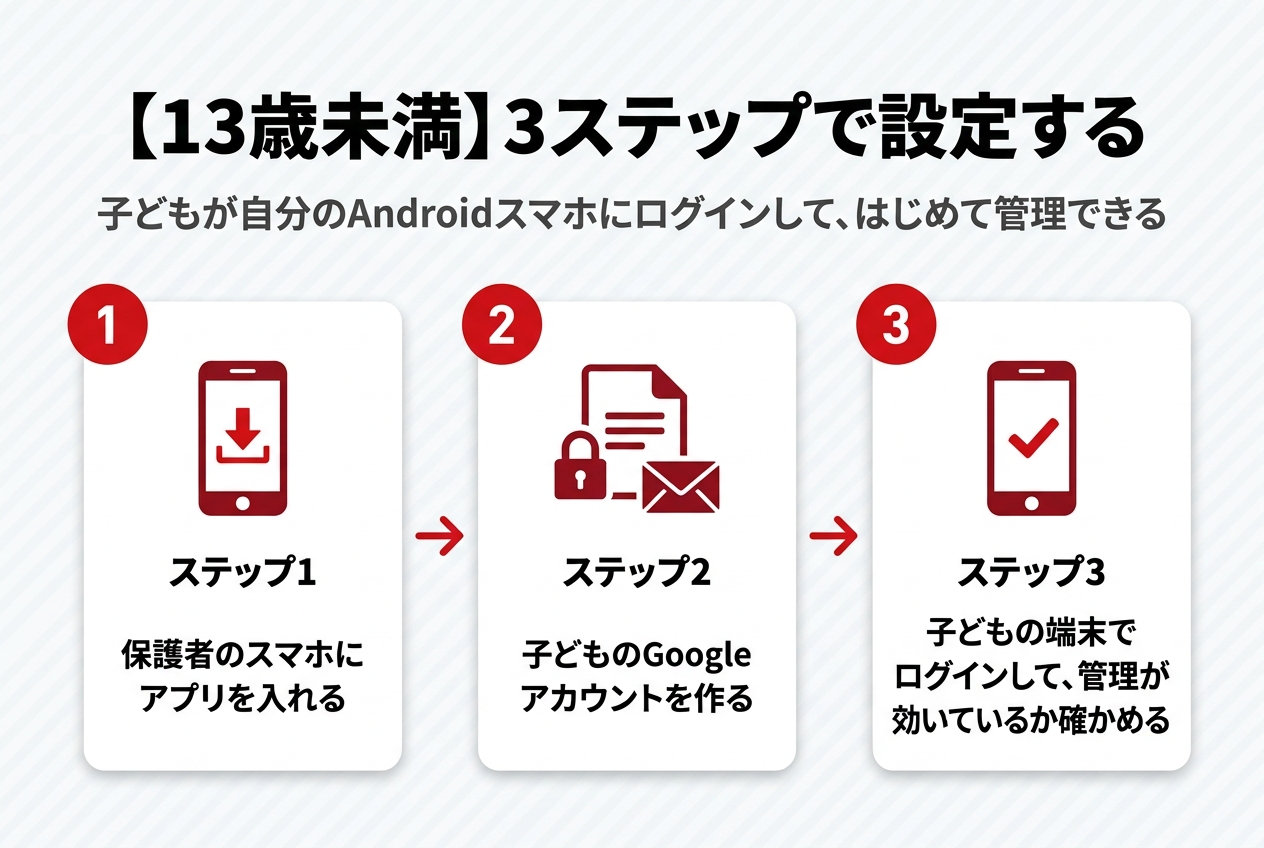
13歳未満の子どもには、保護者が子どものGoogleアカウントを作り、3ステップで設定します。子どもが自分のAndroidスマホにそのアカウントでログインして、はじめて保護者が管理できるようになります。
画面ごとの詳しい手順を確認できるのは、Google For Families ヘルプ「お子様の Google アカウントを作成する」です。
子ども用のアカウントを作るには、約15分かかります。時間に余裕のあるときに始めましょう。
管理できる範囲は、前の章の表のとおりです。
出典:Google ファミリー リンク「プライバシー ポリシー(お子様向け)」(保護者によるお子様の情報の管理)
ステップ1:保護者のスマホにアプリを入れる
このアプリは、子どものアカウントや端末の管理設定を、保護者のスマホから行うためのものです。iPhoneはApp Store、AndroidはGoogle Play(Androidでアプリを入手する場所)で、[Google ファミリー リンク]を探して入れます。App Storeの表示は、iOS 17.0 以降のiPhone向けです(2026年10月時点)。
AndroidはAndroid 7.0 以降にしておきます。
ステップ2:子どものGoogleアカウントを作る
保護者アプリを開き、左上の[お子様のプロフィール]を押して、[お子様を追加]を選びます。設定済みのAndroidで作る場合は、先に端末の既存のアカウントをすべて削除してください。子どもに見せたくないアプリや写真、データを消すなら、このタイミングです。
カードの確認が出たときは、一時的な請求が行われることがあります。実際に請求されることはなく、ほとんどの場合は48時間以内に取り消されます。
ステップ3:子どもの端末でログインして、管理が効いているか確かめる
- 以前のアカウントを消します。設定アプリの[パスワードとアカウント](端末によって表記が違います)で、消すアカウントを選び、[アカウントを削除]を押してください。そのアカウントの情報も端末から消えます。
- 子どもが自分のアカウントでログインします。保護者のアカウントで確認し、一緒に進めてください。
- ログインすると、利用時間やアプリのブロックなどが効きはじめます。
【13歳以上】いまあるアカウントに、管理を足して設定する
この章で扱うのは、13歳以上の子どもがすでに持っているGoogleアカウントに、あとから管理機能を追加する手順です。設定の前に、なぜ管理するのかを子どもに話しておきましょう。
出典:Google For Families ヘルプ「既存の Google アカウントに管理機能を設定し、管理する」(お子様の同意)
設定は「本人の同意」から始まる
アカウントに管理機能を設定するときは、子どもの同意が要ります。最初の準備は、子どもに端末を持って近くにいてもらうことです。設定の途中で、子どもが画面の案内に沿って同意します。
子どもの端末で進める手順
子どもの端末で、次の順に押します(2026年10月時点)。
- [設定]から[Google]を押し、[すべてのサービス]を押す
- 家族向けのメニュー(表記は[子供とファミリー])で[保護者による使用制限]を押す
- 右下の[進む]を押し、管理するアカウント名を押す
子どもがChromebookのときは、[設定]の[アカウント]で、[保護者による使用制限]の横の[設定]を押します。
子どもがiPhoneのときは、何が使えて何が使えない?
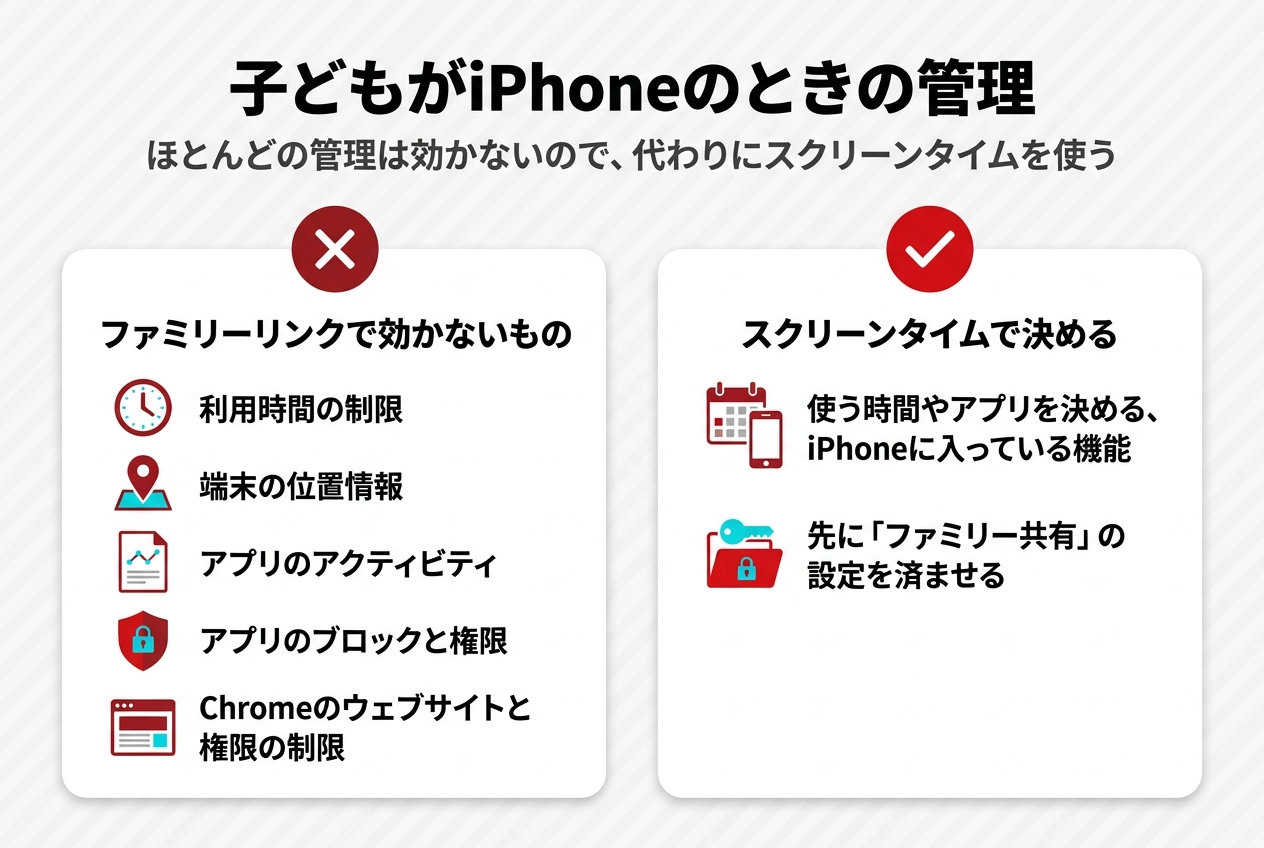
子どもの端末がiPhoneの場合、ファミリーリンクのほとんどの管理は効きません。代わりに使うのは、Appleの「スクリーンタイム」です。
スクリーンタイムとは、iPhoneに入っている、使う時間やアプリを決める機能です。
ファミリーリンクで効かないもの
子どもがiPhoneでGoogleアプリにログインしても、次の設定は効きません(2026年10月時点)。利用時間の制限、端末の位置情報、アプリのアクティビティ、アプリのブロックと権限、Chromeのウェブサイトと権限の制限です。
YouTubeとGoogle検索の一部は、管理できます。ログインは、設定アプリではなく、Googleアプリから行います。
出典:Google For Families ヘルプ「iPhone や iPad でお子様をログインさせる」(ファミリー リンクのほとんどの管理設定は適用されません)
iPhoneの子どもは「スクリーンタイム」で決める
スクリーンタイムは、Appleの「ファミリー共有」の設定を先に済ませてから使います。ファミリー共有とは、Appleで家族をつなぐ仕組みです。
保護者のiPhoneの[設定]から「ファミリー」を開き、子どもの名前を選びます。詳しい操作が載っているのは、Apple サポート「スクリーンタイムを使ってお子様のiPhoneやiPadを管理する」です。
画面は、iOSの版で変わります。
利用時間を決める:1日の上限・夜の休息時間・授業中のスクールタイム
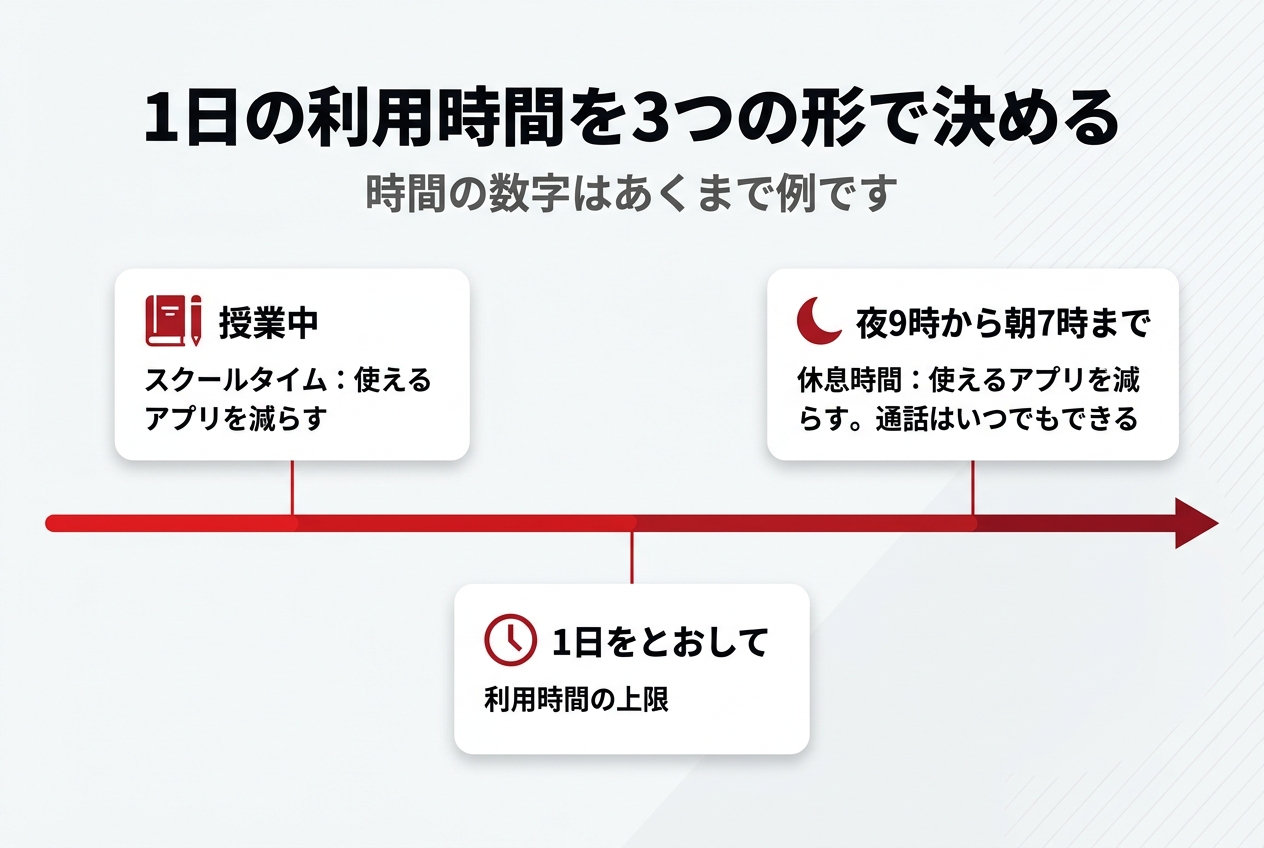
ファミリーリンクでの時間の決め方は、1日の利用時間の上限、休息時間、スクールタイムの3つです。
どれもAndroid 7 以降の端末で使えます(2026年10月時点)。休息時間とは、夜に使えるアプリを減らす時間です。スクールタイムとは、授業中に使えるアプリを減らす時間です。
画面の操作は、Google For Families ヘルプ「お子様の利用時間を管理する」でも確かめてください。
1日の利用時間の上限を決める
使いすぎを防ぐために、1日の上限を決めます。[Google ファミリー リンク]で子どもを選び、左下の[利用時間の制限]を押します。[1 日の利用時間の上限]をオンにし、[1 週間のスケジュール]で曜日ごとの時間を入れたら、最後に[完了]を押してください。
上限は端末ごとなので、2時間なら各端末で2時間ずつ使えます。通話プランのあるAndroidスマホなら、上限のあとも、電話に出ることと緊急通報は可能です。
夜は休息時間、授業中はスクールタイム
左下の[利用時間]から[スケジュール]を押し、休息時間かスクールタイムをオンにします。続けて、[1 週間のスケジュール]で、曜日と時間を入れます。
たとえば、夜9時から朝7時までを休息時間にする、という決め方です(あくまで例です)。休息時間中も、通話はいつでもできます。
アプリごとの上限と「時間無制限」
特定のアプリだけに上限を決めるときは、[利用時間の制限]から[アプリの制限]を押します。
画面によっては、表記が[アプリの利用制限]です。アプリを選び、[利用時間の上限を設定]で時間を決めて[完了]です。
[時間無制限]にしたアプリは、1日の利用時間に数えません。システムアプリ(端末の動作に必要なアプリ)は、アプリごとの上限の対象外です。
ロックと、その日だけ増やせるボーナスタイム
子どもの端末名の下にある[ロック]を押すと、その端末をロックできます。[ボーナスタイム]では、上限や休息時間の設定を変えずに、その日だけ使える時間を増やせます。
使い方の例は、「宿題が早く終わった日は30分延ばす」といった親子の約束です。
アプリとコンテンツを決める:ブロック・購入の承認・Chrome・YouTube
この章では、不適切なサイトや意図しない課金をどこまで制限できるかを説明します。順番は、アプリ、購入、サイト、動画です。
アプリの管理は、Google For Families ヘルプ「お子様が利用する Google Play のアプリを管理する」でも確かめられます。
使えるアプリを許可・ブロックする
[Google ファミリー リンク]で子どもを選び、左下の[利用時間]から[利用時間の制限]、[アプリの利用制限]の順に押します。アプリを選び、[許可済み]か[ブロック中]にして、[完了]です。
反映は、設定から約5分後です。使用中のアプリは、1分間の警告のあとでブロックされます。更新や、以前承認したアプリは、承認なしで入ります。
購入やダウンロードを、保護者が承認する
まず、レーティング(許可する年齢の目安)です。アプリやゲームの上限を選ぶ項目です。
購入の承認は、[Google ファミリー リンク]で子どもを選び、[管理]、[Google Play]の順に押して、[購入とダウンロードの承認]で承認が必要なものを選びます。パソコンの場合は、g.co/yourfamilyからも設定可能です。
承認が効くのは、Google Playの課金システムを通じた購入だけです。
Chromeと検索のフィルタを決める
[管理]から[Google Chrome とウェブ]を押すと、3つから選べます。すべてのサイトを許可する、露骨な表現を含むサイトを可能な限りブロックする、承認済みのサイトのみ許可する、です。
Google検索のセーフサーチ(露骨な表現の検索結果を減らす機能)は、最初から有効でロックされています。パソコンのChromeでは、子どもがログアウトしたり、ほかのブラウザを使ったりすると、設定は効きません。
YouTubeの子ども向けの設定
保護者が作った子どものアカウントの、YouTubeでの呼び名は「管理対象のお子様のアカウント」です。保護者は、「小学校高学年向け」などのコンテンツ設定の段階を選べます。入口は、[管理]から[YouTube]、[YouTube と YouTube Music](YouTube Musicは、音楽を聴くアプリ)の順です。
YouTube Kidsは、別のアプリです。
位置情報とアプリの利用時間を確かめる
位置情報は、子どものAndroidの端末と、対応するFitbitだけで見られます(2026年10月時点)。使う場合は、共有する目的と保護者が確認できる範囲を、子どもに先に説明しておきましょう。
Fitbitとは、腕につける健康機器です。子どもがiPhoneやChromebookのときは、この機能の対象外です。
設定の画面は、Google For Families ヘルプ「お子様の位置情報を確認、管理する」でも確かめてください。
位置情報を見られるようにする
[Google ファミリー リンク]で[位置情報]を押し、[場所を設定]を選びます。次に、子どもを選び、現在地の共有を有効にして、[次へ]、[オンにする]の順に進めます。
見られるのは、端末の電源がオンで、最近使われ、ネットにつながっているときだけです。到着や出発の通知も受け取れます。
アプリごとの利用時間を確かめる
左下の[利用時間]を押し、最初のカードを押すと、すべての端末の合計時間が出ます。数えるのは、アプリが画面に出ている時間だけです。
バックグラウンド(裏で動いている状態)の時間は数えません。「今週はゲームが長かったね」と責めずに話すなど、使い方を見直すきっかけになる数字です。
設定したあと、親子で決めておきたい約束
設定だけで、子どものスマホの使い方がすべて整うわけではありません。
ツールは補助で、親子の約束とセットで使うものです。使わせない、もう少し待つ、という判断も、家庭の選択肢の1つです。
子どもに最初に伝えること
最初に、位置情報を共有することを伝えます。保護者が確認できる範囲も、あわせて話します。
確認できる範囲は、前の章の表のとおりです。年齢によっては、設定のときに子ども本人の同意を得ます。
困ったことがあれば、すぐ相談してよいと伝えましょう。相談しても叱られないと先に伝えておくと、トラブルを早く知る手がかりになります。
わが家の約束の決め方
約束は、時間、アプリ、困ったときの対応の3つに分けると決めやすくなります。たとえば、「ごはんのときはスマホを置く」「知らないアプリを入れる前に聞く」などです(あくまで例です)。
決めた日を書いておき、見直す日も決めておきます。子どもが成長すると、ちょうどよい約束も変わります。
AIアプリの保護者設定は、別にあります
AIアプリを使わせるかは、ファミリーリンクとは別の判断です。Geminiの設定は、子どもはGeminiを使える?Family Linkの設定と使えない時の確認点で解説しています。
ChatGPTは、ChatGPTのペアレンタルコントロール設定方法|保護者が確認したい9項目にまとめています。AI利用の約束は、子どもが生成AIを安全に使うには?保護者が最初に決めたい7つのルールが参考になります。
設定できないときの確認点:原因から順に見る
手順どおりに進めても設定できないときは、アカウント、端末とOS、通信と反映の3つを、この順に確認するのが近道です。
親子のアカウントを確かめる
最初に、アカウントを見ます。子どもの年齢の条件で、同意が必要な場合があります。
前の章に戻って確かめましょう。保護者のGoogleアカウントがあり、子どもと同じ国に住んでいるかも、見落としやすい点です。子どもの端末では、以前のアカウントを消してからログインしたかも見ます。
端末とOSを確かめる
次に、端末を見ます。保護者のスマホは、Android 7.0 以降、または iOS 17 以降のiPhoneです。
子どものスマホは、Android 7.0 以降にします(2026年10月時点)。子どもがiPhoneなら、ほとんどの管理は効かないままです。Chromebookでは、位置情報が使えません。
通信と反映を待つ
最後は、通信と時間の確認です。アプリのブロックは、設定から約5分後、またはネットにつながったときに効きます。
位置情報は、電源がオンで、最近使われ、ネットにつながっている間だけ見られます。画面の項目名は、アプリの更新で変わることがあります(2026年10月時点)。
13歳になったら?管理をやめたいときの考え方
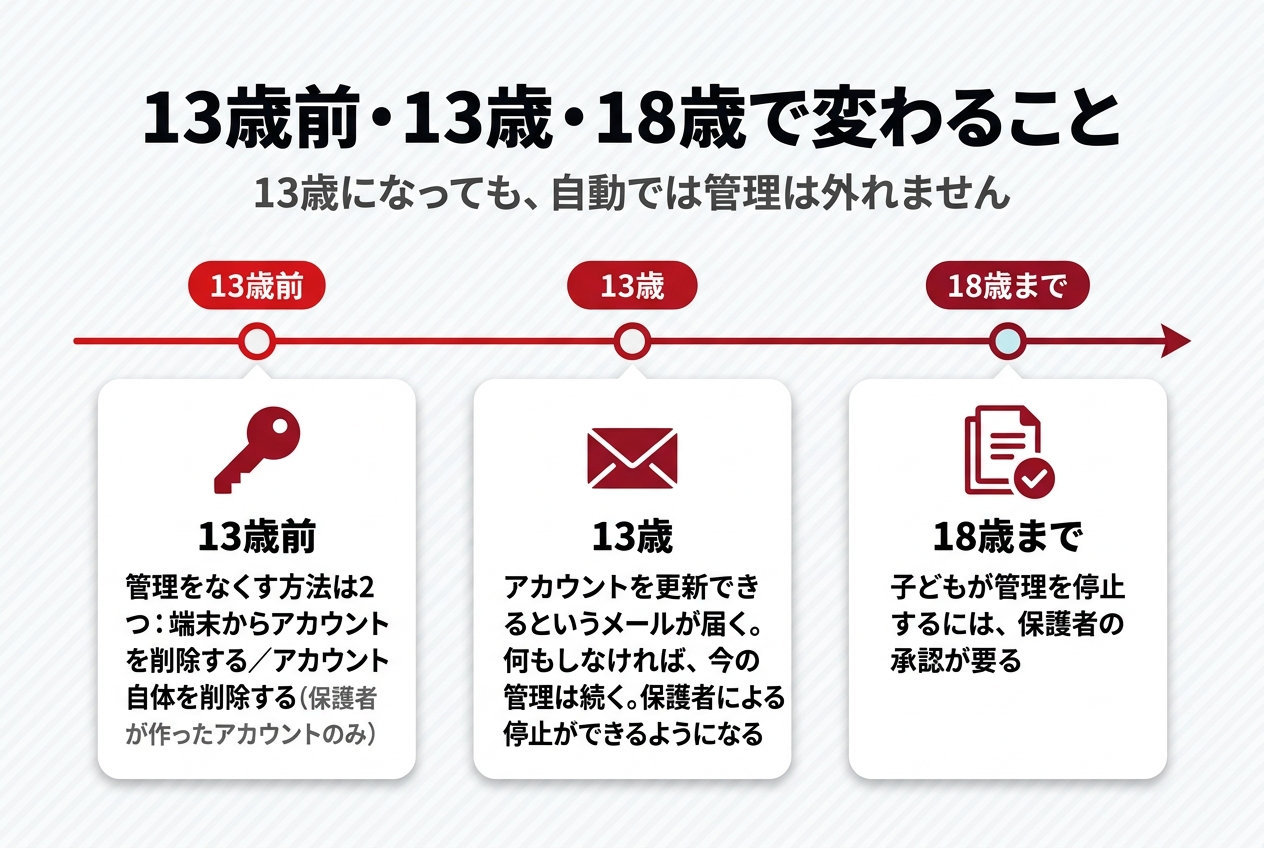
この章で扱うのは、13歳前、13歳、18歳の各時点で、管理の扱いがどう変わるかです。
13歳になるとメールが届く:自動では外れません
子どもが13歳になると、保護者と子どもに、アカウントを更新できるというメールがGoogleから届きます。何もしなければ、今の管理は続きます。今の管理を続ける場合、メールへの対応は不要です。
出典:Google For Families ヘルプ「お子様が 13 歳(またはお住まいの国の該当する年齢)になったときの Google アカウントの管理について」
13歳以上:子どもが停止するには、保護者の承認が必要
子どもが13歳以上なら、保護者はいつでも管理機能を停止できます。手順は、[管理]、[アカウント設定]、[管理機能について]、[管理機能を停止]の順です。
子どもが停止するには、18歳になるまで保護者の承認が要ります。停止すると、保護者と子どもの両方に通知が届きます。
13歳未満で管理なしにしたいとき(端末から消す/アカウントを消す)
保護者による停止は、13歳になるとできるようになります。それより前に管理をなくす方法は、2つです。
1つめは、端末から子どものアカウントを削除する方法です。その端末だけ、管理が効かなくなります。2つめは、アカウント自体の削除です。できるのは、保護者がそのアカウントを作った場合だけです。
メールや写真など、すべてのデータが失われます。先に端末から削除しないと、端末の初期化が必要になることがあります。
出典:Google For Families ヘルプ「お子様の Google アカウントを削除または復元する」(デバイスからお子様のアカウントを削除する/お子様のアカウント自体を削除する)
あなたのAI教室について
あなたのAI教室は、あなたのAI顧問株式会社が運営する、子どものAI利用について保護者に情報をお届けするメディアです。
ファミリーリンク設定についてよくある質問
Q1. 保護者を2人にして、一緒に管理できますか?
はい、管理者のほかに、ファミリーグループのメンバー1人を保護者として追加できます。保護者は合計2人になります。追加や削除ができるのは、管理者だけです。
なお、別のファミリーグループに移ったり、新しく作ったりできるのは、12か月に1回までです。グループの作り方は、Google For Families ヘルプ「Google でファミリー グループを作成する」でも確かめられます。
Q2. 保護者のアクセスコードはどこで見られますか?
保護者のアクセスコードを取得する場所は、保護者アプリか、ウェブサイトです。コードは、メールやSMS(電話番号あての短いメッセージ)では届きません。アプリの左上の[お子様のプロフィール]から、[保護者のアクセスコード]を選びます。
ネットにつながらない子どもの端末の、ロック解除用のコードです。使い方は、Google For Families ヘルプ「お子様のデバイスをロック解除する」で確かめられます。
Q3. キャリアのフィルタリングを使っているとき、ファミリーリンクはどう設定しますか?
キャリアによっては、ファミリーリンクをフィルタリングの選択肢として案内しています。まずは、契約しているキャリアの案内を確認してください。ソフトバンクは、「あんしんフィルター」を設定済みの場合に、複数のフィルタリングがかかってうまく制限できなくなるのを防ぐ手順を案内しています。
ドコモの場合は、ファミリーリンクにも初期設定が要る点に気をつけてください。
Q4. 学校から配られた端末や、学校のアカウントも管理できますか?
学校のアカウント(学校が発行するGoogleのアカウント。Google Workspace for Education)は、ファミリーリンクで管理できません。iPhone、iPad、Chromebook以外のパソコンも、ファミリーリンクの管理の対象外です。学校の端末やアカウントについて知りたいときは、学校に確認してください。
Q5. 子どもが別のスマホやタブレットにログインするとき、保護者の許可は必要ですか?
iPhoneやiPadなど、管理の対象外の端末では、必要にするかどうかを保護者が選べます。操作は、[管理]、[アカウント設定]、[ログインの管理]の順です。「はい(毎回確認する)」か、「いいえ([お子様のお名前]さんが許可なくログインできるようにする)」を選びます。
Androidの端末の場合、ログインのときは保護者が一緒に確認する流れです。
まとめ:ファミリーリンクは13歳を境に手順が変わり、設定後の親子の約束が欠かせない
子どもの年齢と端末の組み合わせで、手順と使える範囲が変わります。13歳で手順が分かれ、iPhoneの子どもは、ほとんどの管理が効きません。
フィルタは完全ではないため、設定のあとに、時間とアプリと位置情報の約束を親子で決めましょう。うまくいかないときは、アカウント、端末、通信の順に確かめます。
まずは子どもの年齢と端末を確認してください。そのうえで、新しくアカウントを作るなら保護者アプリの[お子様を追加]、今のアカウントに管理を足すなら子どもの端末の[保護者による使用制限]から始めます。
設定のあとのスマホやAIとの付き合い方を、親子で一緒に学べる場を探している方へ。あなたのAI教室では、東京都内での対面教室「あなたのAI教室 東京校」の開校を検討しています。確定した情報は、東京校の先行案内登録・事前相談でお知らせします。