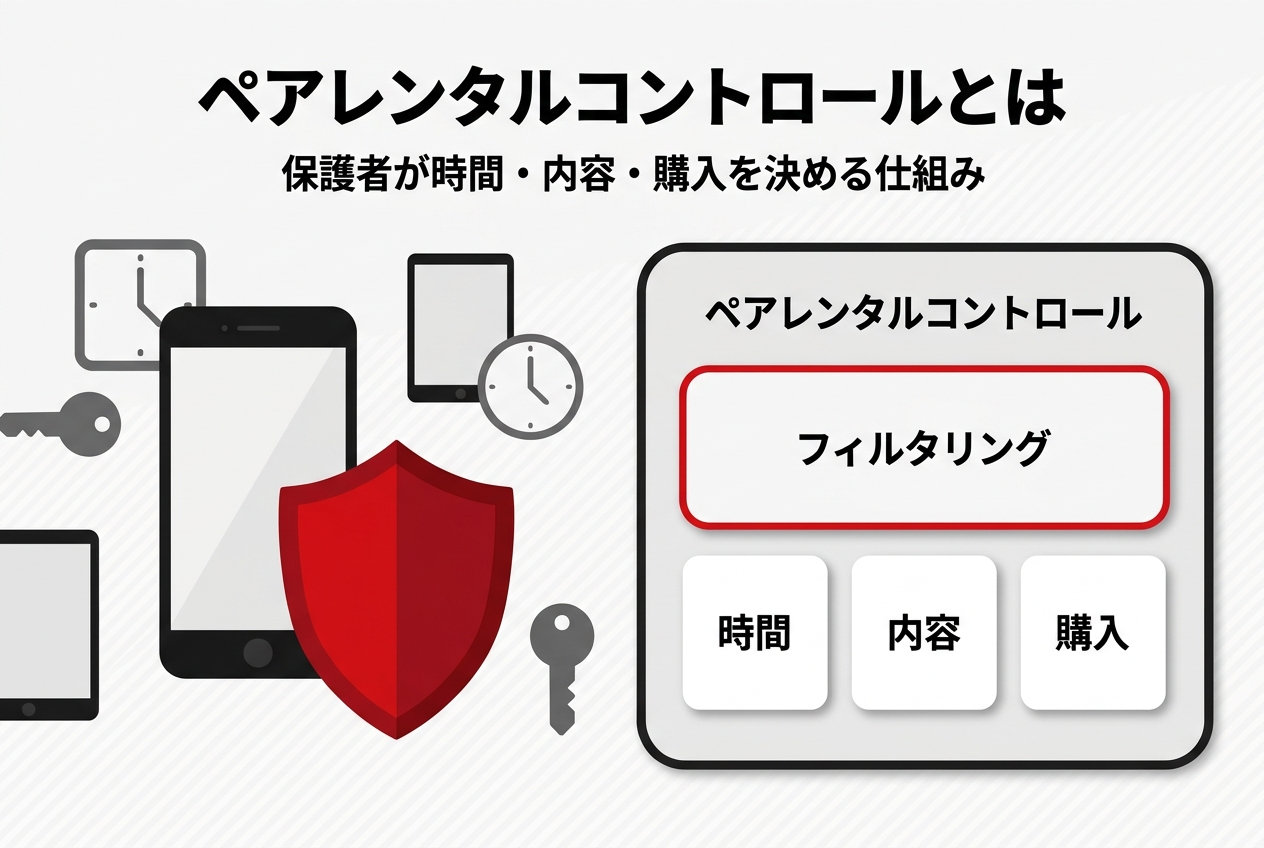
子どもにスマホを持たせるとき、どの設定から始めればよいか分からないことはありませんか? ペアレンタルコントロールとは、子どもの利用時間や見られる内容、アプリの購入などを保護者が管理する仕組みで、端末やサービスごとに設定します。
この記事では、できること、設定する場所、年齢ごとの考え方を解説します。
ペアレンタルコントロールとは?保護者が「時間・内容・購入」を決める仕組み
まず押さえたいのは、言葉の意味と、フィルタリングや法律との関係です。
子どもの安全のために、保護者がネットの使い方を整えること
ペアレンタルコントロールとは、子どもの安全のために、保護者がネットを使う環境を整えることです。設定には、スマホ本体の設定や専用のアプリを使います。
具体的な使い方は、許可するアプリを選ぶ、使いすぎを防ぐために利用時間を決める、といったものです。子どもの年齢が上がれば、本人が自分の使い方を調整するための道具にもなります。
フィルタリングは、ペアレンタルコントロールの代表的な機能
フィルタリングは、違法なサイトや有害な情報に子どもが触れないようにする仕組みで、ペアレンタルコントロールの一部です。
Webとアプリは別々に制限します。iPhone・iPadのフィルタリングアプリが止めるのは、基本的にWebだけです。
アプリは、Appleの「スクリーンタイム」(時間とアプリの管理機能)で制限します。Androidの一部の機種では、代わりに「ファミリー リンク」などを使います。
出典:総務省「上手にネットと付き合おう!」インターネットトラブル事例集「知っていますか?『ペアレンタルコントロール』」(ページ冒頭の定義の段落/端末に合ったフィルタリングの選択・設定の段落と注記)
保護者の責務は「努めるもの」:法律はどう言っている?
青少年インターネット環境整備法の第6条が求める保護者の責務は、「努める」という努力義務です。法律でいう青少年は、18歳に満たない人を指します。
フィルタリングを提供する義務を負うのは、携帯電話会社などの事業者です。ただし、保護者が利用しない旨を申し出れば、フィルタリングを外せます。
出典:e-Gov法令検索「青少年が安全に安心してインターネットを利用できる環境の整備等に関する法律」第2条(定義)・第6条(保護者の責務)・第15条(フィルタリングサービスの提供義務)
最新の調査で見る傾向:ほかの家庭は、どう管理している?
ここでは、こども家庭庁の令和7年度の調査から、ほかの家庭の管理方法を紹介します。2026年10月時点で最新の調査です。
子どもがスマホを使う家庭の多くは、何らかの方法で管理している
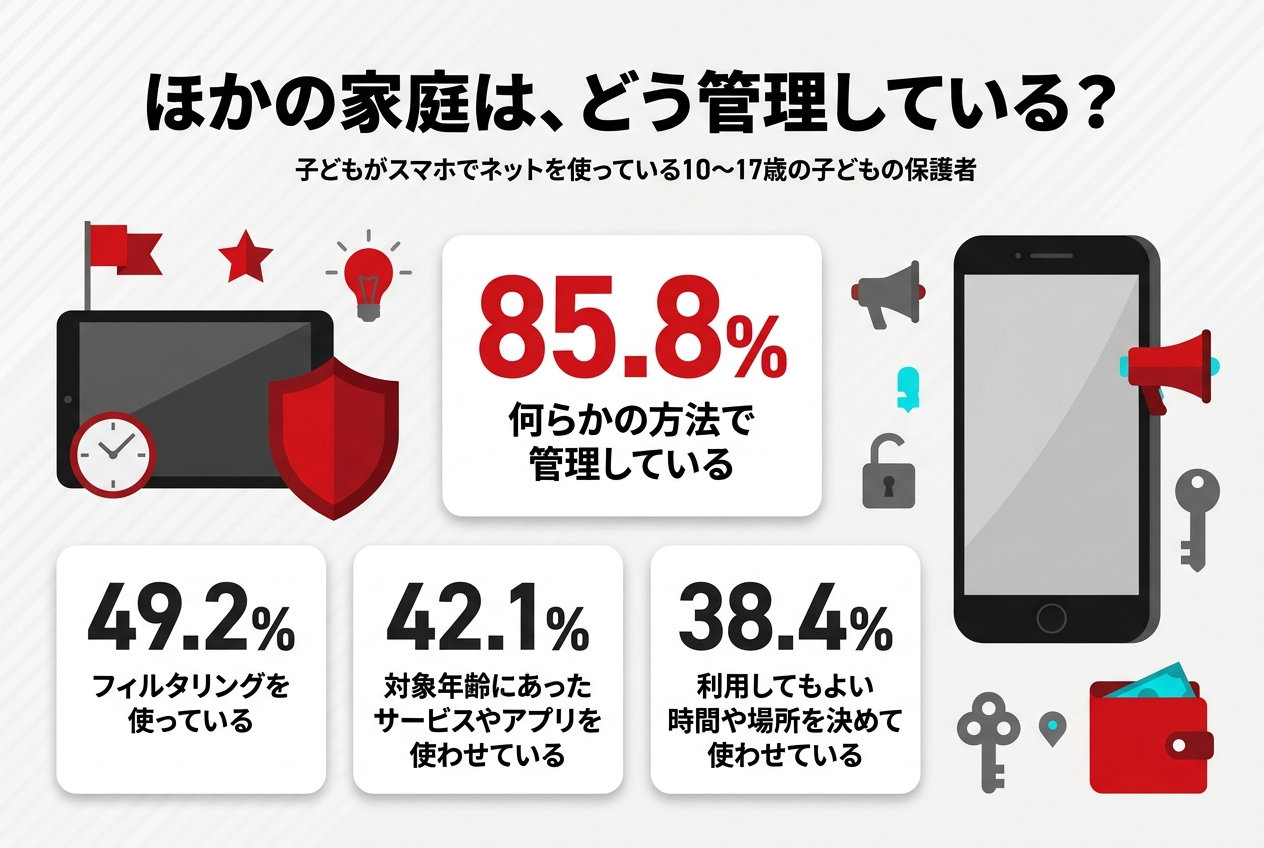
スマホでネットを使う10〜17歳の子どもの保護者のうち、85.8%が何らかの方法で管理していました。回答が多かった取り組みは次の3つです。
- フィルタリングを使っている:49.2%
- 対象年齢にあったサービスやアプリを使わせている:42.1%
- 利用してもよい時間や場所を決めて使わせている:38.4%
管理の方法は1つに限られません。子どもの年齢や使う機器、利用の目的に合わせて組み合わせを選べます。
小さいうちは、「目の前で使わせる」「時間や場所を決める」が上位
0〜9歳の子どもの保護者で、子どもがスマホでネットを使う家庭に絞ると、96.8%が何らかの方法で管理していました。
多いのは、「目の前(画面が見える距離)で使わせている」の58.6%です。次いで「利用してもよい時間や場所を決めて使わせている」の57.0%でした。
この調査では、目の前で使わせることも管理の方法の1つとして数えています。端末の設定だけが管理ではありません。
契約時にフィルタリングに入った家庭の一部は、あとで解除している
スマホの契約時か契約変更時に、フィルタリングに「加入した」保護者は54.3%でした。対象は、スマホでネットを使う10〜17歳の子どもの保護者です。
「加入したが、解除した」は10.3%、「加入しなかった」は30.7%です。この質問は令和7年度から加わったため、前の年とは比べられません。
契約時に入れたフィルタリングも、使うアプリが増えた時点で内容を見直す必要があります。
家庭のルールが「ある」と答える割合は、子どもより保護者のほうが高い
「ルールを決めている」と答えた人は、10〜17歳の子ども本人で67.2%、その保護者で75.9%でした。スマホに限らず、ネット全般のルールを聞いた結果です。
親と子は別々に集計しているため、同じ家庭の中で答えが一致しているかは分かりません。それでも、保護者のほうが「ある」と答える割合が高いことは数字から読み取れます。
学校の段階が上がるほど、保護者と子ども本人の回答の差は大きくなる傾向でした。
出典:こども家庭庁「令和7年度 青少年のインターネット利用環境実態調査 調査結果(概要)」(概要14 家庭のルール/概要15・16 保護者の取組/概要17 フィルタリングの加入状況)
ペアレンタルコントロールでできる3つのこと
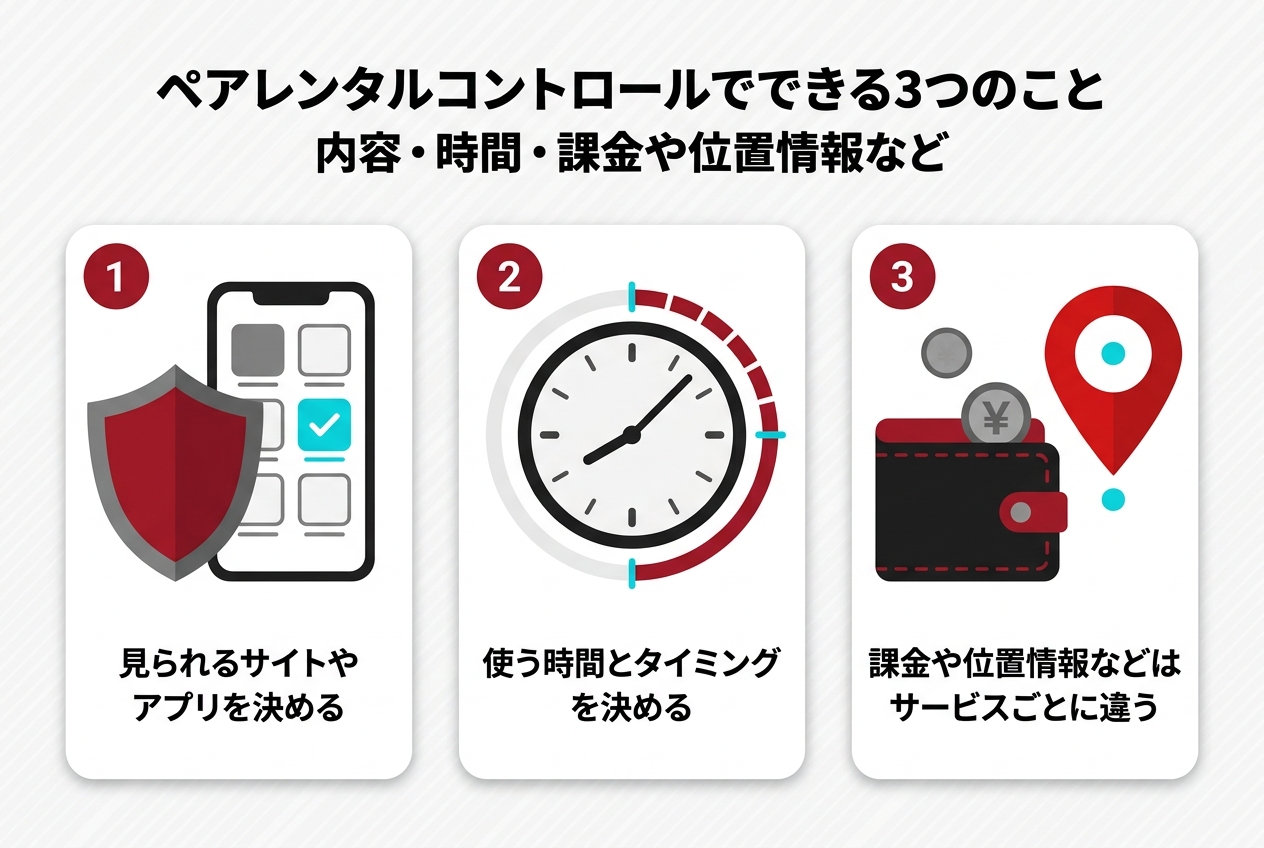
管理できる内容は、大きく分けて次の3つです。
1. 見られるサイトやアプリを決める
スマホ用のフィルタリングには、「小学生モード」「中学生モード」のように学年に合わせたモードがあります。モードとは、見られる範囲をまとめて選べる設定のことです。
アプリやカテゴリごとに、使ってよいかを個別に選ぶこともできます。最初はモードで大まかに決め、必要なアプリをあとから個別に許可していくのも1つの方法です。
2. 使う時間とタイミングを決める
使いすぎを防ぐために、利用時間を決められます。決め方は、使える時間の「長さ」を決める方法と、使ってよい「時間帯」を決める方法の2つです。
たとえば「夕食のあとは使わない」という決め方もできます。
3. 課金や位置情報などは、サービスによって設定が違う
課金や位置情報の設定の中身は、サービスやアプリによってさまざまです。使うサービスごとに、何を設定できるかを確かめる必要があります。
スマホだけでなく、ゲーム機やタブレットにも設定が要ります。子どもに貸す大人用のスマホや、おさがりの機器も設定の対象です。
出典:総務省「上手にネットと付き合おう!」インターネットトラブル事例集「知っていますか?『ペアレンタルコントロール』」(「簡単に設定したい」「『長時間利用』を防ぎたい」「課金や位置情報ほか」の各見出し)
どこで設定する?端末・サービス・回線の「地図」
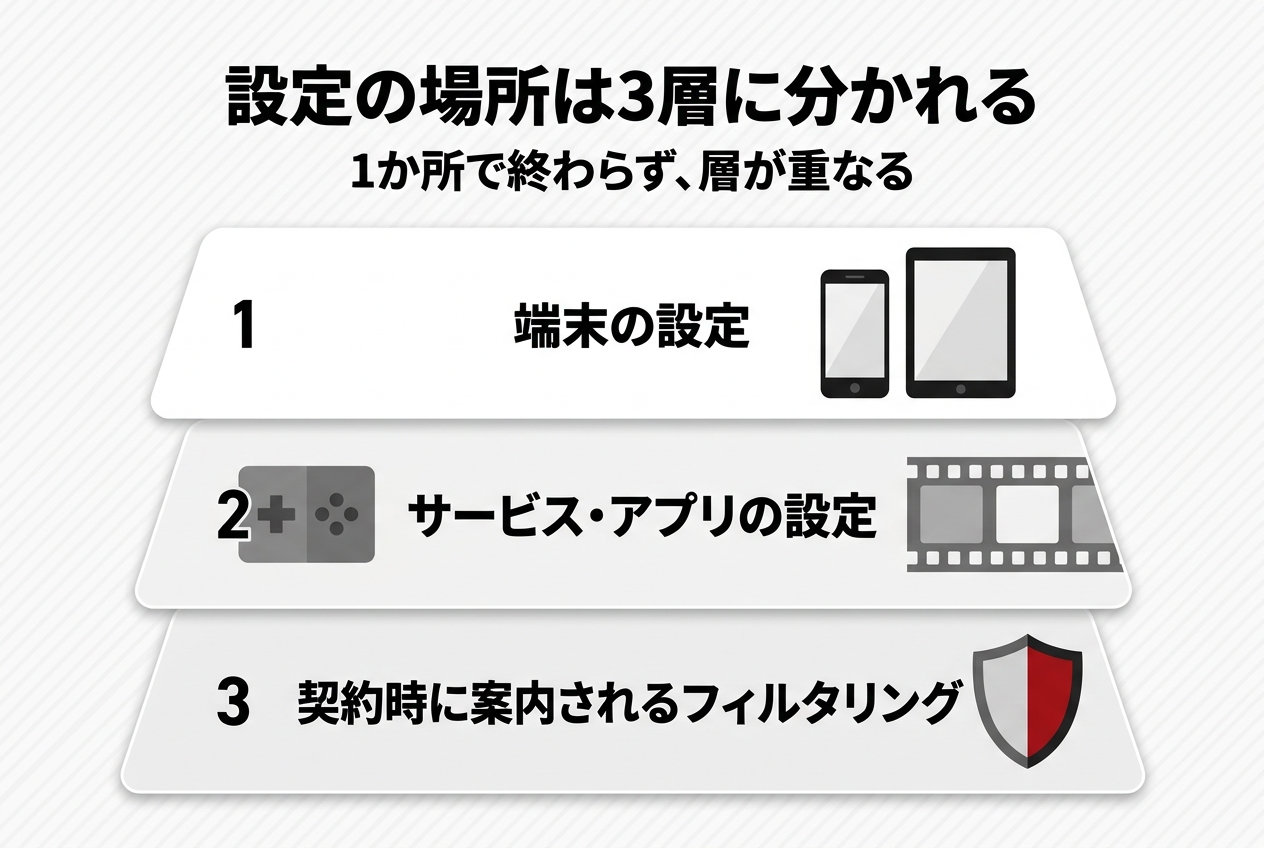
設定する場所は多くありますが、端末・サービス・回線契約の3層に分けると、どこを確認すればよいかが分かります。
設定は1か所では終わらない:端末・サービス・回線の3層
設定の場所は、大きく3つの層に分かれます。1つ目は、iPhone・iPad・Androidなどの端末の設定です。
2つ目に、ゲーム機や動画サービスなど、サービスごとの設定があります。3つ目は、契約時に案内されるフィルタリングです。
層が重なっているため、1か所を設定しただけでは管理は終わりません。
ゲーム機・パソコン・動画サービスの設定は、ここから入る
次の表は、保護者が最初に開く機能の名前と、公式ヘルプの一覧です(2026年10月時点)。画面を押す順番は、各公式ヘルプで確かめてください。
| 機器・サービス | 保護者が使う機能の名前 | 公式ヘルプ |
|---|---|---|
| Nintendo Switch | スマホアプリ『Nintendo みまもり Switch』 | [任天堂サポート「『Nintendo みまもり Switch』」](https://support.nintendo.com/jp/switch/parentalcontrols/app/index.html) |
| PlayStation | PlayStation Family アプリ | [PlayStation 公式「PlayStation Family アプリ」](https://www.playstation.com/ja-jp/ps-family-app/) |
| Xbox | Xbox Family Settings アプリ、または account.microsoft.com/family | [Xbox「XBOX Family Settings: 保護者に安心感を提供する」](https://www.xbox.com/ja-JP/family-hub) |
| Windows | Microsoft Family Safety(account.microsoft.com/family) | [Microsoft サポート「Microsoft Family Safety を設定する」](https://support.microsoft.com/ja-jp/family-safety/set-up-microsoft-family-safety) |
| Amazon Kids(タブレット・Fire TV(テレビにつなぐ機器)など) | ペアレントダッシュボード | [Amazon カスタマーサービス「ペアレントダッシュボードでお子様のエクスペリエンスを管理する」](https://www.amazon.co.jp/gp/help/customer/display.html?nodeId=GNTST5RQEYKPGLYE) |
| YouTube | YouTube Kids/管理対象のお子様のアカウント | [YouTube ヘルプ「YouTube の家族向けの機能を理解する」](https://support.google.com/youtube/answer/10315420?hl=ja) |
ChatGPTとGeminiの保護者設定は、専用の記事で確認できる
ChatGPTやGemini(文章で答える会話AI)の設定手順は、それぞれ専用の記事で解説しています(2026年10月時点)。
- ChatGPT:ChatGPTのペアレンタルコントロール設定方法|保護者が確認したい9項目
- Gemini:子どもはGeminiを使える?Family Linkの設定と使えない時の確認点
- 安全全般:子どもが生成AIを安全に使うには?保護者が最初に決めたい7つのルール
iPhone・iPadとAndroidで、まず設定したいこと
手順に入る前に、確認しておくことがあります(2026年10月時点)。
まず、OS(スマホを動かす基本のソフト)を新しくして、新しいペアレンタルコントロールを使える状態にすることです。iOS 27・iPadOS 27などで使えます。
次に、子どもから保護者へ承認のリクエストを送れるよう、子どもの連絡先に保護者を入れておきます。
この記事の手順は、新しいペアレンタルコントロールを使う場合のものです。画面は、OSの更新で変わることがあります。
iPhone・iPad:先に「ファミリー共有」に子どもを入れる
最初の作業は、ファミリー共有(家族でサービスを分け合う仕組み)の設定と、子どものApple Account(Appleのサービス用のアカウント)の追加です。
そのうえで、スクリーンタイム(アプリややり取りする相手、使う時間などを管理する機能)を設定します。
端末によっては使えない機能があり、地域や子どもの年齢によっては最初からオンでオフにできない設定もあります。手元の画面で確かめてください。
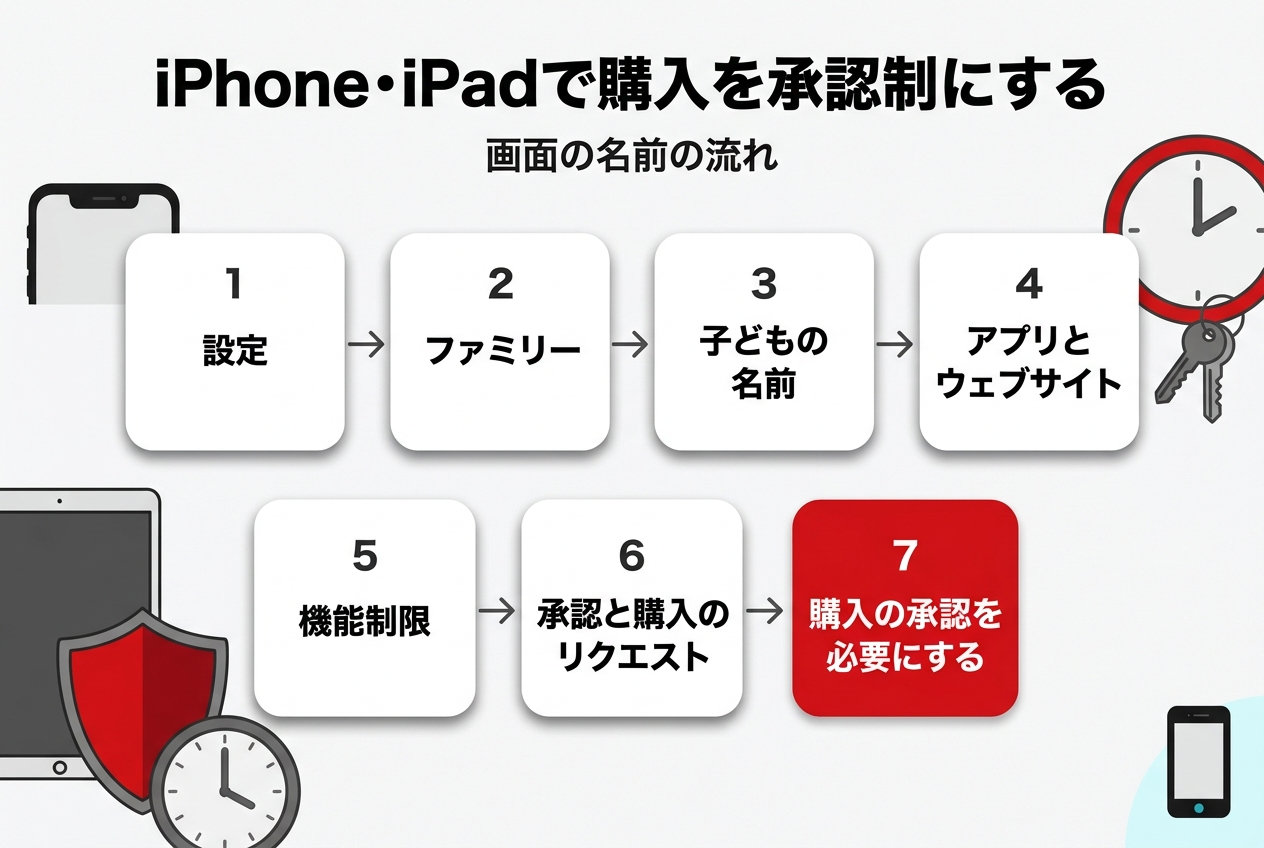
iPhone・iPad:アプリの購入とダウンロードを「承認制」にする
アプリの購入やダウンロードを、保護者の承認つきにする手順です。
- 「設定」→「ファミリー」→子どもの名前を押します。
- 「アプリとウェブサイト」を押し、パスコードを入れます。
- 「機能制限」を押します。
- 「承認と購入のリクエスト」で「購入の承認を必要にする」をオンにします。
iPhone・iPad:承認するか却下するかは、保護者が選ぶ
子どもは、アプリを買ったりダウンロードしたりしたいとき、保護者にリクエストを送ります。保護者は自分の端末で、承認するか却下するかを選べます。
設定を終えたら、子どもの端末から試しに1回リクエストを送ってもらい、保護者の端末に届くかを確かめておきましょう。
iPhone・iPad:使う時間とアプリを時間帯で決める
スクリーンタイムの「スケジュール」では、登校前、学校の時間、放課後など、時間帯ごとに使えるアプリを選べます。平日と週末で別の設定にすることも可能です。
「許容時間」では、ゲームやソーシャルメディア(SNS)など、アプリの種類ごとに使える時間の長さを決められます。最初は時間帯だけを決め、様子を見て許容時間を加える進め方もあります。押す順番は、下の出典に挙げた公式ヘルプで確認してください。
Android:ファミリー リンクで利用時間を決める
ファミリー リンクは、保護者が子どものGoogle アカウントを管理するためのアプリです。利用時間は、「おやすみ時間」や「1日の利用時間の上限」で決められます。
設定に使うのは、保護者のスマホにあるファミリー リンクのアプリです。就寝の時刻や学校のある日など、子どもの生活リズムに合わせた時間を設定できます。
Android:Google Playの購入には、保護者の承認を入れられる
Google Play(Android向けのアプリ配信ストア)で子どもが購入するときに、保護者の承認を必要にできます。ただし、この設定が効くのは、Google Playの課金の仕組みを通した購入だけです。
保護者がiPhoneでも、子どもがAndroidなら、ファミリー リンクで管理できます。子どものiPhoneはファミリー リンクの管理の対象外なので、スクリーンタイムで管理します。
出典:Google ファミリー リンク ヘルプ「ファミリー リンクを使ってみる」(保護者ができること/「重要」の注意:iPhoneやiPadの管理・購入の承認の範囲)
年齢別に、どこまで管理する?家庭で決めるときの考え方
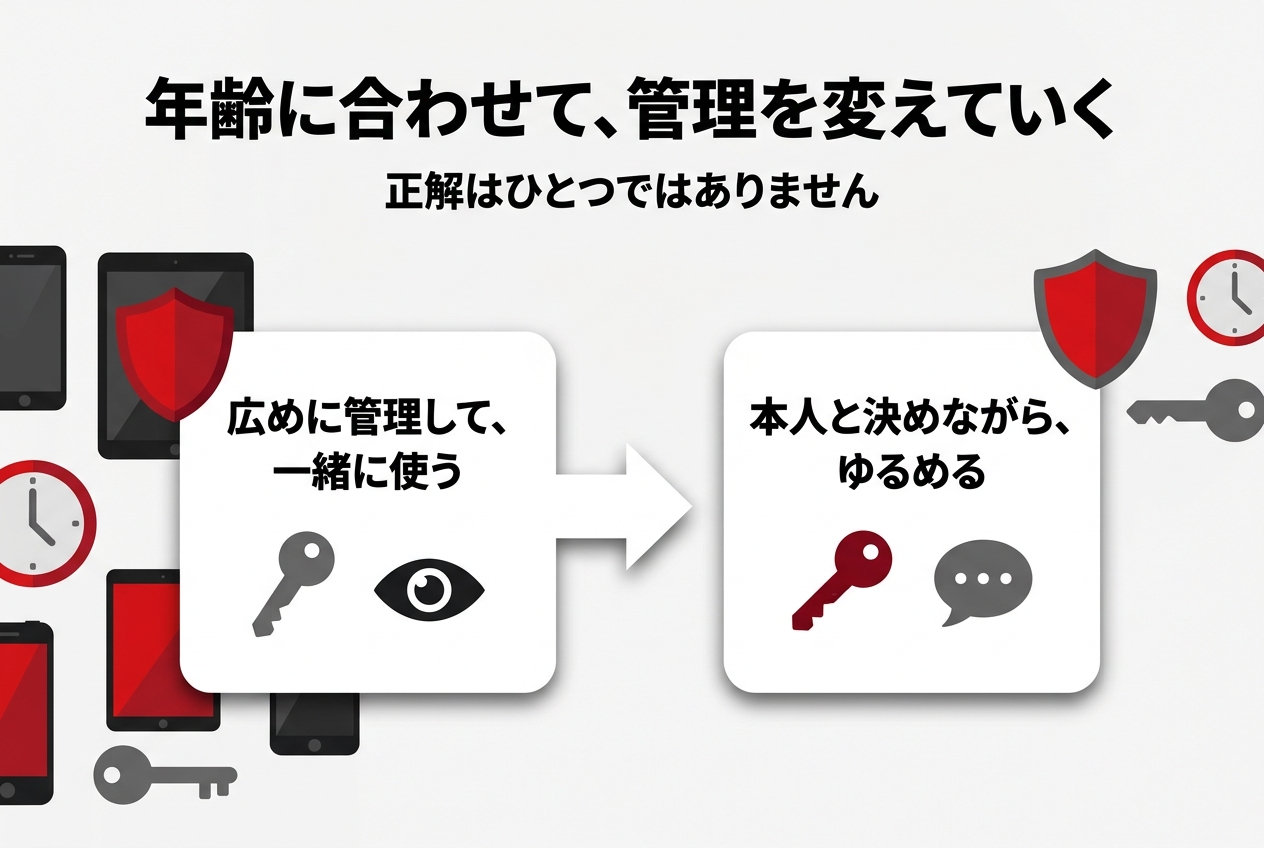
何歳でどこまで任せるかに、決まった正解はありません。ここで紹介するのは、家庭で決めるときの進め方を年齢の段階ごとに整理したものです。
小さいうちは制限を多めにかけ、そばで一緒に使う
小さいうちは、使えるアプリやサイトを絞って制限を多めにかけ、保護者がそばで一緒に使うところから始める方法があります。
まだ使わせない、という選択も家庭の判断の1つです。
各サービスの年齢の決まりは、子どものAI教育は何歳から?年齢別の始め方と安全ルールを保護者向けに解説にまとめました。
中高生は、本人と相談しながら少しずつゆるめる
中高生になったら、制限を一度にすべて外すのではなく、少しずつゆるめていく方法があります。
全部かけるか全部外すかの二択にはせず、「この約束を守れたら、ここまで広げる」と本人と決めながらゆるめます。
このとき、次に見直す時期も一緒に決めておきましょう。
設定を決める前に、親子で話したいこと
設定を始める前に、親子で次の3点を話しておくと、設定の目的を共有しやすくなります。
- 何に使うの?
- 困ったとき、どうする?
- いつ、見直す?
子どもは、保護者に見られていると感じて嫌がることがあります。なぜ設定するのかを、先に伝えておきましょう。長い話し合いにする必要はなく、この3点を短く確認するだけでもかまいません。
設定だけでは防ぎきれない例と、家庭のルールの組み合わせ方
設定には、カバーしきれない範囲があります。この章で整理するのは、その範囲と、家庭のルールとの組み合わせ方です。
設定がカバーしない範囲があることを知っておく
Appleの機能には、端末によって使えないものがあります。Androidの購入の承認が効くのは、Google Playの課金の仕組みを通した購入だけです。
そのため、設定だけに頼らず、家庭のルールと組み合わせます。
出典:Apple サポート「ペアレンタルコントロールを設定してお子様のiPhoneやiPadを管理する」(ページ冒頭の注意書き)/Google ファミリー リンク ヘルプ「ファミリー リンクを使ってみる」(「重要」の注意:購入の承認の範囲)
子どもがネットにつないでいる機器を、一覧にして見直す
まず、子どもがインターネットにつないで使っている機器を、家庭で書き出してみてください。書き出した機器ごとに、設定が済んでいるかを確かめるのが次の作業です。
今は使っていない機器も一覧に入れておくと、また使い始めたときの設定漏れを防げます。
設定は「入れて終わり」にせず、家庭のルールと一緒に見直す
画面の名前や機能は、OSの更新で変わることがあります。
そのため、OSを更新したときや、進級・進学で使い方が変わったときが見直しの目安です。設定を見直すたびに、家庭のルールも合わせて確かめておくと、設定とルールの食い違いを防げます。
あなたのAI教室について
保護者向けの設定は、ChatGPTなどの会話AIにも用意されるようになりました。あなたのAI教室は、子どもとAIの付き合い方を保護者と一緒に考えるメディアで、あなたのAI顧問株式会社が運営しています。
AI時代の学びのコンパスとして、「問い・検証・選択・責任」の4つを大切にしています。いま、東京都内で対面の教室の開校を検討中です。
ペアレンタルコントロールについてよくある質問
Q1. 子どもが初めてスマホを使うとき、まず何を設定すればいいですか?
使い始めは、年齢に合ったモードか、それより対象年齢の低いモードを選んで制限を多めにかけ、使ってよいものだけを個別に許可します。 ゲームの時間だけを管理したいなら、高校生モードなど対象年齢が高めのモードを選び、利用時間の設定を足す使い方もあります。家庭のルールを話し合って決め、各種の設定と組み合わせるのも1つの方法です。
出典:総務省「上手にネットと付き合おう!」インターネットトラブル事例集「知っていますか?『ペアレンタルコントロール』」(推奨の組み合わせ例)
Q2. スマホを契約するとき、保護者は法律で何を求められますか?
子どものネット利用の把握や管理に「努める」ことと、契約時に申し出ることの2つです。 第6条は、利用状況の把握、フィルタリングなどでの管理、活用する力を育てることに「努める」よう求めています。第13条は、子どもに使わせるために契約する人が、事業者の確認に申し出る手続きで、努力義務とは別です。
第14条は、事業者が保護者に説明する義務を定めています。
出典:e-Gov法令検索「青少年が安全に安心してインターネットを利用できる環境の整備等に関する法律」第6条(保護者の責務)・第13条(確認義務)・第14条(説明義務)
Q3. iPhoneで、知らない人からのメッセージが子どもに届いたらどうなりますか?
「許可した連絡先」でやり取りできる相手を選んでいる場合、保護者が承認するまで、子どもはそのメッセージを見られません。 「コミュニケーションの安全性」は、裸や暴力、残酷な場面が写っていると判断された写真や動画を、子どもが見たり共有したりできないようにする機能です。
出典:Apple サポート「ペアレンタルコントロールを設定してお子様のiPhoneやiPadを管理する」(お子様がやり取りできる相手を選択する)
Q4. ファミリー リンクで、子どもの位置情報は確認できますか?
確認できるのは、子どものAndroid端末か、対応するFitbit(腕につける活動量計)の位置情報です。 位置情報を使うかどうかは、見られる側の子どもの受け止め方も含めて、家庭で話し合って決めてください。
出典:Google ファミリー リンク ヘルプ「ファミリー リンクを使ってみる」(保護者ができること)
Q5. Nintendo Switchの「みまもり設定」で、eショップでの購入は制限できますか?
いいえ、みまもり設定をしても、ニンテンドーeショップ(ゲームを買えるお店)での購入は制限できません。 「購入制限」と「閲覧制限」の設定場所は、ニンテンドーアカウントのウェブサイトです。アプリの「みまもり設定」→「機能の制限」から、設定ページへ進むこともできます。
アプリの利用には、保護者のニンテンドーアカウント(18歳以上)を使います。
出典:任天堂サポート「『Nintendo みまもり Switch』への登録」(eショップの購入制限/保護者のニンテンドーアカウント)
まとめ:ペアレンタルコントロールは、端末ごとの設定と家庭のルールを合わせて使うもの
ペアレンタルコントロールは、子どもの利用時間や見られる内容、購入などを保護者が管理する仕組みです。設定は端末・サービス・回線契約の3層に分かれ、それぞれ別々に行います。
年齢に合わせて親子で見直しながら、家庭のルールと組み合わせて使います。まだ使わせない、という判断も選択肢の1つです。
まずは、子どもがよく使う機器を1つ選んでください。iPhone・iPadなら「設定」→「ファミリー」、Androidなら保護者のスマホのファミリー リンク、ゲーム機なら各社のみまもり機能から、今の設定を確認できます。
東京校の先行案内を受け取りたい方は、東京校の先行案内登録・事前相談のページから登録できます。